Hỏi đáp nhanh Hỏi gì đáp nấy!
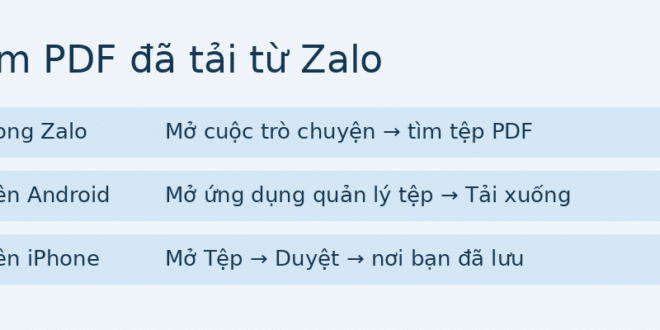
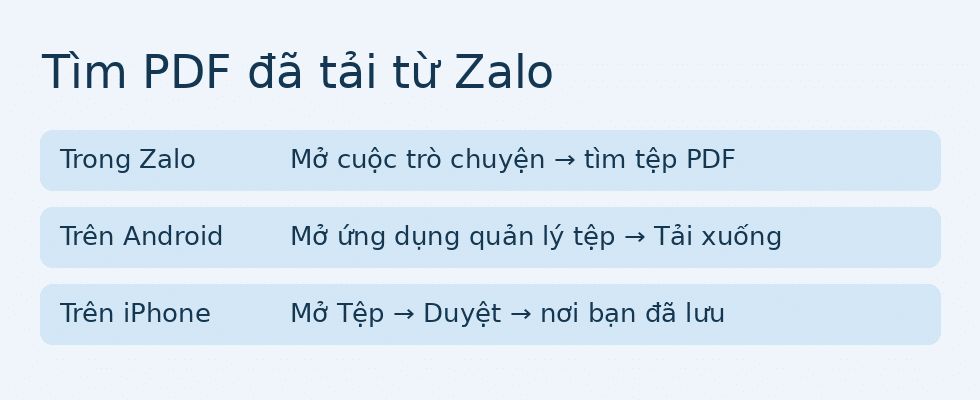
Để tìm tệp PDF tải từ Zalo trên điện thoại, hãy tìm theo tên trong ứng dụng quản lý tệp trên Android hoặc trong ứng dụng Tệp trên iPhone, rồi quay lại cuộc trò chuyện để lưu tệp nếu chưa có bản tải xuống.
Kiểm tra PDF đã được lưu hay mới mở để đọc
Nếu bạn nhớ mình chỉ chạm vào tin nhắn và đọc PDF ngay trong Zalo, hãy bắt đầu từ cuộc trò chuyện đó. Việc xem được tài liệu trong ứng dụng và việc lưu một bản vào thư mục do bạn quản lý là hai thao tác khác nhau. Tìm lại tệp, mở tùy chọn tải về hoặc lưu nếu ứng dụng hiển thị, rồi ghi nhớ tên và vị trí đích. Nếu mục đích là gửi tài liệu qua email hoặc cổng nộp hồ sơ, hãy mở tệp từ ứng dụng quản lý tệp sau khi lưu để biết chính xác bản nào sẽ được đính kèm.
Zalo hướng dẫn lưu ảnh, video và tệp quan trọng từ cuộc trò chuyện hoặc chuyển tiếp vào My Documents. Nếu bạn từng chuyển tiếp PDF vào My Documents, hãy kiểm tra cuộc trò chuyện đó trong Zalo. Khi cần đưa PDF sang một ứng dụng khác, lưu hoặc chia sẻ bản bạn vừa tìm được và kiểm tra lại ở nơi đích. Một tài liệu có thể xuất hiện ở cả cuộc trò chuyện gốc lẫn My Documents nếu bạn đã chuyển tiếp. Hướng dẫn lưu tệp của Zalo.
Tìm tệp PDF đã tải trên Android
Mở ứng dụng quản lý tệp của điện thoại. Tên ứng dụng có thể là Tệp, Quản lý tệp, Files hoặc Files by Google, tùy máy. Nếu có nhóm Tải xuống, mở nhóm này rồi sắp xếp theo thời gian khi bạn nhớ mình vừa tải tệp gần đây. Nếu có nhóm Tài liệu, kiểm tra cả nhóm đó. Một nhóm tài liệu có thể tổng hợp tệp từ nhiều thư mục, nên sau khi mở đúng PDF, hãy xem thông tin vị trí nếu bạn cần quay lại thư mục sau này. Hướng dẫn tìm tệp trên Android của Google.
Khi nhớ được một phần tên tệp, tìm trực tiếp bằng từ ít trùng. Với tên Phieu_dang_ky_lop_B_thang_11.pdf, thử tìm thang_11 hoặc lop_B trước. Từ “phiếu” có thể khớp với nhiều tài liệu cũ. Khi tìm bằng phần tên không ra, thử tên nguyên văn trong tin nhắn và kiểm tra chính tả, dấu gạch nối hoặc dấu gạch dưới. Nếu ứng dụng có bộ lọc theo loại tệp, chọn tài liệu hoặc PDF. Mở bản tìm được rồi đối chiếu nội dung trang đầu với tin nhắn gốc nếu người gửi đã gửi nhiều phiên bản cùng ngày.
Nếu nhóm Tải xuống trống, kiểm tra nơi lưu mà bạn đã chọn ở lần tải trước. Có người lưu ngay trong thư mục dự án, có người dùng bộ nhớ trong mặc định. Tìm tên tệp trên toàn bộ vị trí mà ứng dụng quản lý tệp cho phép duyệt. Nếu vẫn chưa có, quay lại tin nhắn, thực hiện lại thao tác tải nếu tệp còn mở được, rồi quan sát có thông báo hoàn tất hay có chỗ chọn nơi lưu hay không. Khi vừa tải lại, xem nhóm tệp gần đây để thu hẹp danh sách trước khi tìm theo tên.
Tìm tệp PDF đã lưu trên iPhone
Mở ứng dụng Tệp, chọn Duyệt và mở vị trí bạn đã dùng để lưu. Vị trí có thể là Trên iPhone, iCloud Drive hoặc một dịch vụ lưu trữ bạn đã bật trong Tệp. Nếu bạn từng chọn một thư mục dự án, mở đúng thư mục đó. Với tệp tải bằng Safari, Apple hướng dẫn kiểm tra thư mục Tải về. Khi mở PDF từ Zalo, nơi cần kiểm tra trước tiên là vị trí đã chọn trong bảng lưu tệp của điện thoại, vì một tài liệu lưu thủ công có thể nằm ở thư mục khác. Hướng dẫn duyệt tệp của Apple.
Nếu còn mở được PDF trong Zalo và màn hình có nút chia sẻ với lựa chọn Lưu vào Tệp, hãy dùng lựa chọn đó rồi chọn một thư mục dễ nhận ra. Chẳng hạn, tạo thư mục Hồ sơ tháng 11 trong vị trí bạn thường dùng. Sau khi xác nhận lưu, chuyển sang ứng dụng Tệp và mở chính thư mục vừa chọn. Với tài liệu phải sử dụng khi đi đường, thử mở tệp lúc còn kết nối mạng để xác nhận tải xong. Nếu lưu vào dịch vụ đám mây và cần đọc khi ngoại tuyến, kiểm tra tệp đã sẵn sàng trên thiết bị trước chuyến đi.
Nếu kết quả tìm kiếm trống, kiểm tra phạm vi đang duyệt. Ví dụ, bạn đang ở thư mục con của iCloud Drive nhưng trước đó chọn Trên iPhone. Quay về danh sách vị trí, chuyển sang Trên iPhone rồi tìm lại. Nếu nhớ đã mở tài liệu hôm nay, kiểm tra mục gần đây và so sánh tên. Khi một tệp có biểu tượng đám mây hoặc mở chậm, hãy đợi ứng dụng tải xong trên kết nối ổn định. Nếu liên kết trong Zalo dẫn sang Safari, kiểm tra thêm danh sách tải xuống của Safari theo hướng dẫn tìm tệp đã tải trên iPhone của Apple.
Tìm lại PDF trong cuộc trò chuyện đông người
Khi tệp thuộc một nhóm có nhiều tin nhắn, mở đúng nhóm và tìm theo tên tài liệu hoặc từ thường đi kèm khi người gửi giới thiệu tài liệu. Ví dụ, nếu ai đó nhắn “Gửi cả nhóm lịch họp tuần 48”, tìm cụm “tuần 48” có thể dẫn bạn đến tin nhắn sát tệp. Nếu giao diện có danh sách tệp của cuộc trò chuyện, mở danh sách này và kiểm tra tên, người gửi cùng mốc thời gian. Tìm qua lời giới thiệu hữu ích khi tệp mang tên chung như Scan001.pdf và bạn không nhớ dãy số cuối.
Hãy kiểm tra các cuộc trò chuyện theo thứ tự có khả năng nhất. Nếu đồng nghiệp đăng tệp vào nhóm dự án rồi nhắn riêng để nhắc bạn, tệp có thể nằm ở nhóm. Nếu một người chỉ chuyển tiếp ảnh bìa hoặc gửi ảnh chụp trang đầu, bạn cần tìm tin nhắn có tài liệu đầy đủ. Mở tệp và xem số trang, nhất là khi hồ sơ có phụ lục. Trước lúc tải, đọc thêm tin nhắn ngay sau tệp để biết người gửi có đính chính hoặc thay thế tài liệu không. Khi có bản thay thế, xác nhận tên phiên bản trước khi dùng để nộp.
Nếu tên nhóm đã đổi, tìm tên đồng nghiệp từng gửi tài liệu hoặc một cụm tin nhắn bạn nhớ. Ví dụ, bạn có thể tìm “mẫu đăng ký lớp B” và kiểm tra ngày của từng kết quả. Một nhóm có thể đã dùng mẫu cùng tên ở nhiều tháng. Câu nhắc thời hạn nộp hoặc tên đợt học cạnh tệp là dấu hiệu phân biệt tốt hơn vị trí của tin nhắn trong danh sách. Nếu cần hỏi lại, gửi yêu cầu ngắn kèm tên mẫu và ngày bạn nhận để người gửi tìm đúng bản.
Xử lý khi có tên tệp nhưng tài liệu không mở được
Khi nhìn thấy tin nhắn cũ nhưng tải không thành công, kiểm tra kết nối, dung lượng trống và khả năng tải một tệp khác mà bạn được phép dùng. Nếu điện thoại báo thiếu chỗ, dọn những mục bạn đã sao lưu hoặc chọn nơi lưu còn đủ dung lượng nếu thiết bị hỗ trợ. Thử lại một lần sau khi có kết nối ổn định. Nếu chỉ một tài liệu gặp lỗi, kiểm tra xem bạn có bản đã lưu trong ứng dụng Tệp, Downloads hoặc thư mục dự án hay không. Bạn có thể sử dụng bản lưu trước đó nếu đã xác nhận đúng phiên bản cần dùng.
Nếu ô xem trước hiện nhưng trang PDF trống, tải về rồi thử mở từ ứng dụng quản lý tệp. Nhìn dung lượng của tệp và xem có dấu hiệu quá trình tải vẫn đang diễn ra hay không. Nếu bản tải về không mở được trên cả hai nơi, nhờ người gửi mở chính tệp gốc của họ trước khi gửi lại. Với tài liệu yêu cầu mật khẩu, xác nhận bạn đang dùng mật khẩu được cung cấp cho đúng tệp. Một PDF có thể mở được danh sách trang hoặc hiện tên tài liệu rồi mới yêu cầu thông tin để xem nội dung.
Nếu tin nhắn dẫn đến một đường dẫn thay vì tệp đính kèm, việc tải sẽ diễn ra trong ứng dụng mở đường dẫn. Hãy xác định bạn đã dùng trình duyệt, ứng dụng đám mây hay trình xem tích hợp. Với liên kết đám mây yêu cầu quyền truy cập, kiểm tra tài khoản đang mở liên kết có phải tài khoản được người gửi cấp quyền hay không. Nếu tài liệu thuộc công việc hoặc hồ sơ cá nhân, hỏi người gửi cấp quyền cho đúng tài khoản. Khi quyền đã được xác nhận, thực hiện lưu và chọn nơi lưu rõ ràng để lần sau có thể tìm lại.
Đặt tên và lưu PDF để tìm lại nhanh
Đặt tên theo mục đích, ngày và phiên bản khi điện thoại cho phép đổi tên bản sao. Chẳng hạn, lich-hop-2026-11-21-da-duyet.pdf dễ phân biệt với tên document.pdf khi tìm vào cuối tháng. Nếu cần giữ tên ban đầu để đối chiếu với hệ thống nộp, hãy đặt tệp trong một thư mục có tên cụ thể và giữ nguyên tên trong thư mục. Trên iPhone, bạn có thể dùng chức năng đổi tên hoặc di chuyển trong ứng dụng Tệp. Trên Android, mở các tùy chọn tương ứng trong ứng dụng đang quản lý bản lưu của bạn.
Khi một PDF sẽ được gửi tiếp, hãy kiểm tra bản bạn vừa đặt tên bằng cách mở từ thư mục mới. Đối chiếu trang đầu, trang cuối và số trang nếu tài liệu có nhiều phần. Ví dụ, một biểu mẫu đã ký có thể trùng tên với mẫu trống đã tải hôm trước. Chỉ nhìn tên và mốc thời gian có thể dẫn đến việc gửi nhầm. Sau khi thấy chữ ký và nội dung cần có trong chính bản gửi, đính kèm từ thư mục đó. Nếu cổng nộp cho xem tên tệp trước khi xác nhận, đối chiếu tên lần cuối.
Với tài liệu cần giữ lâu, lưu ở nơi bạn có thể truy cập lại khi đổi thiết bị. Bạn có thể chọn một thư mục đồng bộ phù hợp với quyền truy cập tài liệu. Nếu bản lưu nằm trong thư mục dùng chung, kiểm tra thành viên có quyền xem trước khi chuyển tệp vào. Với giấy tờ chứa thông tin cá nhân hoặc tài liệu nội bộ, chọn nơi lưu theo quy định của người gửi hoặc đơn vị phụ trách. Khi lưu PDF chỉ để dùng trong một lần, việc chọn thư mục rõ ràng cũng giúp bạn tìm đúng bản để dọn về sau.
Ví dụ tìm bản PDF để nộp ngay trên điện thoại
Bạn nhận mẫu đăng ký vào thứ Hai, sau đó nhận một bản đã điền trong nhóm vào thứ Tư. Khi cần nộp, mở tin nhắn thứ Tư và nhìn tên trên tệp. Lưu bản đó vào thư mục riêng. Tiếp theo, mở ứng dụng quản lý tệp và tìm trong thư mục vừa chọn. Đọc thông tin nằm ở trang đầu và kiểm tra phụ lục ở cuối nếu có. Nếu thấy tệp trong mục gần đây, vẫn nên kiểm tra lại thư mục để biết nó nằm ở vị trí nào. Khi mở cổng nộp và gặp hộp chọn tài liệu, đi tới cùng vị trí.
Nếu hộp chọn mặc định mở thư viện ảnh, hãy tìm tùy chọn duyệt tệp hoặc tài liệu nếu cổng có hỗ trợ PDF. Với trường yêu cầu PDF, chọn chính tệp có phần mở rộng .pdf trong thư mục đã kiểm tra. Nếu nhầm sang ảnh chụp bản tài liệu, tên và định dạng sẽ hiện khác ở bước xem trước. Khi hệ thống báo vượt dung lượng, xem thông báo ghi giới hạn cụ thể rồi kiểm tra thông tin của tệp. Tùy yêu cầu của bên nhận, bạn có thể cần xin bản nhẹ hơn từ người gửi hoặc tạo bản sao phù hợp và kiểm tra lại các trang trước khi nộp.
Kiểm tra bản sao trước khi xóa tệp tải xuống
Khi hai bản trùng tên nằm trong thư mục Tải xuống và thư mục dự án, bạn có thể muốn giữ một bản để tránh nhầm ở lần gửi sau. Trước khi dọn, mở bản định giữ từ chính thư mục đó và kiểm tra trang cần dùng. Ghi lại tên vị trí nếu bạn thường xuyên mở tài liệu từ danh sách gần đây. Với thư mục đồng bộ, thao tác xóa có thể được đồng bộ đến những thiết bị khác dùng cùng tài khoản. Nếu tài liệu phục vụ công việc chung, xác định bản bạn sắp xóa là bản sao của mình hay bản mà đồng nghiệp vẫn đang sử dụng.
Câu hỏi thường gặp
PDF tải từ Zalo có nằm trong ứng dụng Ảnh không?
Hãy tìm bản PDF trong ứng dụng quản lý tệp trước. Nếu từng chụp màn hình một trang PDF, bạn có thể thấy ảnh chụp đó trong thư viện Ảnh. Muốn gửi toàn bộ tài liệu, mở bản PDF và đối chiếu đủ số trang trong trình xem. Khi gửi qua ứng dụng khác, tìm nút duyệt tài liệu để chọn đúng tệp gốc đã lưu.
Tại sao có hai tệp gần giống tên nhau?
Một bản có thể đến từ lần tải trước, lần lưu sang thư mục khác hoặc từ một tin nhắn cập nhật. Mở cả hai và kiểm tra phần có khác biệt, ví dụ ngày hiệu lực, nội dung trang cuối hoặc dấu xác nhận. Nếu cần giữ cả hai, ghi rõ tên phiên bản hoặc đặt vào hai thư mục có ngày khác nhau để hạn chế gửi nhầm.
Đổi từ Android sang iPhone có thấy tệp cũ trong ứng dụng Tệp không?
Việc tìm lại phụ thuộc vào nơi bản PDF đã được lưu và cách chuyển dữ liệu. Kiểm tra dịch vụ lưu trữ mà bạn đã dùng trên máy cũ, tìm theo tên tệp rồi mở thử trên máy mới. Nếu bản lưu chỉ có trong bộ nhớ của máy cũ và bạn vẫn còn máy đó, mở đúng tệp rồi chuyển bản cần dùng sang vị trí mà máy mới có thể truy cập.
Có thể tìm theo đuôi PDF nếu quên cả tên không?
Có thể thử gõ pdf hoặc chọn bộ lọc PDF nếu ứng dụng tìm tệp có hỗ trợ. Sau đó sắp xếp theo ngày và ưu tiên khoảng thời gian gần lúc bạn tải. Khi kết quả quá nhiều, thu hẹp theo thư mục. Với tệp đến từ nhóm đông người, quay về tin nhắn và dùng tên người gửi hoặc câu nhắc bên cạnh tài liệu để nhận diện.
Nếu ứng dụng tìm được tệp nhưng không thấy đường dẫn lưu thì sao?
Hãy mở mục thông tin hoặc chi tiết của tệp nếu ứng dụng cung cấp. Nếu bạn chỉ cần dùng lại sau, lưu hoặc sao chép vào một thư mục do bạn chọn rồi mở từ thư mục đó. Chỉ dọn bản cũ sau khi đã xác nhận bản mới mở đủ trang và vẫn đáp ứng mục đích sử dụng.