Hỏi đáp nhanh Hỏi gì đáp nấy!
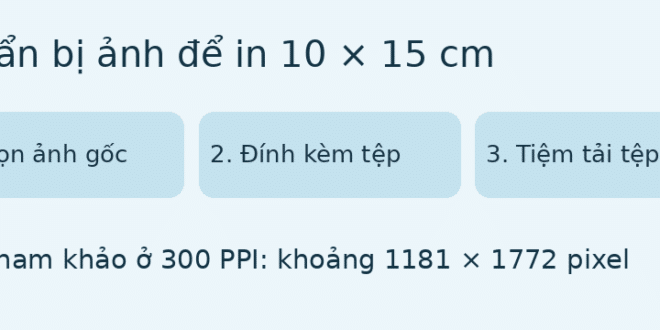
Để gửi ảnh qua Zalo cho tiệm in rõ, bạn hãy chọn ảnh gốc, gửi dưới dạng tệp đính kèm rồi nhờ tiệm tải tệp xuống và đối chiếu kích thước pixel với khổ giấy trước khi in.
Chọn đúng ảnh gốc trước khi gửi
Hãy mở ảnh trong thư viện điện thoại và xem thông tin kích thước. Một ảnh 4000 × 3000 pixel và một ảnh 800 × 600 pixel có thể trông gần như nhau khi xem thu nhỏ trong cuộc trò chuyện. Khi in cả hai lên giấy cùng kích thước, bản thứ nhất có nhiều điểm ảnh hơn để thể hiện những chi tiết như sợi tóc, mắt người hoặc đường viền chữ. Nếu có cả ảnh do máy ảnh chụp và ảnh chụp màn hình của tấm ảnh đó, hãy lấy tệp do máy ảnh tạo ra.
Khi nào chọn HD và khi nào gửi tệp?
Trong cửa sổ trò chuyện, bạn có thể chọn ảnh rồi đánh dấu HD để gửi ảnh chất lượng cao theo hướng dẫn của Zalo. Cách này thuận tiện khi cả nhà đang chọn một trong nhiều ảnh để rửa. Sau khi mọi người chốt tấm cần in, gửi riêng tệp đã chọn và nhắn rõ tên tệp cho tiệm. Người nhận nên mở bản tải về thay vì chụp lại hình đang hiện trong khung trò chuyện.
Tính nhanh số pixel cần cho ảnh 10 × 15 cm
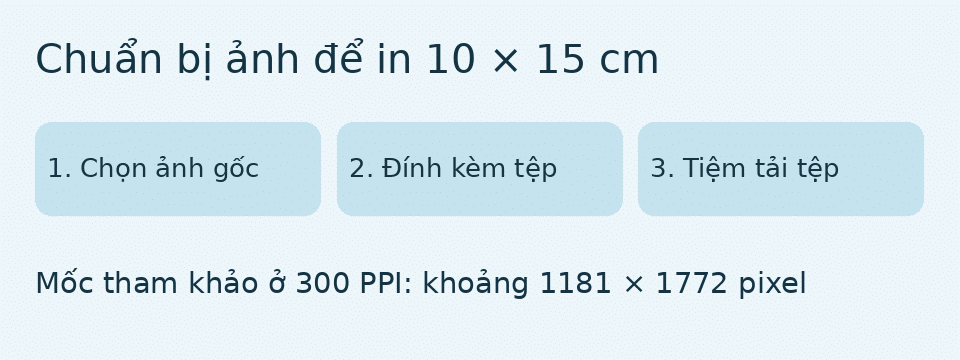
Ở mật độ 300 pixel mỗi inch, lấy chiều dài tính bằng centimet chia cho 2,54 rồi nhân với 300. Khổ 10 × 15 cm cần khoảng 1181 × 1772 pixel nếu làm tròn đến số nguyên gần nhất. Đây là mốc tham khảo khi xem ảnh ở khoảng cách gần. Tiệm có thể yêu cầu kích thước khác tùy thiết bị, loại giấy và phần xén mép. Adobe giải thích quan hệ giữa kích thước in và mật độ điểm ảnh trong tài liệu về độ phân giải khi in.
Đính kèm ảnh bằng điện thoại và máy tính
Trên điện thoại, mở cuộc trò chuyện với đúng người nhận, tìm mục gửi tài liệu hoặc tệp trong nhóm công cụ bên cạnh ô soạn tin rồi chọn ảnh từ trình duyệt tệp. Nếu ảnh chỉ hiện trong ứng dụng Ảnh, hãy lưu một bản vào bộ nhớ mà trình chọn tệp có thể mở. Cách đưa ảnh vào thư mục phụ thuộc vào hệ điều hành và nơi bạn lưu ảnh. Nếu đang lưu ảnh trên đám mây, kiểm tra xem điện thoại đã tải được bản đầy đủ trước khi chọn gửi. Một biểu tượng thu nhỏ hiện trong thư viện chỉ cho biết bạn có thể xem trước ảnh.
Trên máy tính, tải bản gốc từ thư mục dùng để lưu ảnh, mở cuộc trò chuyện và tìm công cụ đính kèm tệp. Trong cửa sổ chọn tệp, xem kỹ tên và thư mục. Hai tấm có cùng tên có thể nằm trong thư mục ảnh gốc và thư mục ảnh đã thu nhỏ để đăng mạng xã hội. Khi gửi cho tiệm, bạn có thể đặt tên bản sao theo mục đích, chẳng hạn anh-gia-dinh-10×15-so-luong-2.jpg. Cách đặt tên này giúp người nhận tìm nhanh tấm cần in nếu bạn đã gửi nhiều hình để chọn trước đó.
Sau khi gửi, hãy chờ tệp xuất hiện trong cuộc trò chuyện với quá trình truyền đã xong. Nhắn ngay dưới tệp khổ giấy và số bản. Nếu nhiều ảnh cần in ở các khổ khác nhau, gửi một bảng kê ngắn theo tên tệp. Ví dụ, DSC_1120.jpg in hai bản khổ 10 × 15 cm và DSC_1121.jpg in một bản khổ 15 × 21 cm. Với ảnh đã căn mép thủ công, ghi thêm yêu cầu giữ đủ khung hoặc cho phép xén. Các yêu cầu này giúp tiệm xử lý đúng khi tải cả lô tệp về máy.
Kiểm tra ảnh ở đầu nhận trước khi in
Người nhận nên tải tệp xuống theo hướng dẫn lưu ảnh và tệp của Zalo, mở tệp vừa tải và xem thông tin kích thước. Trên máy tính, thông tin thường nằm trong mục thuộc tính của tệp hoặc bảng thông tin của ứng dụng xem ảnh. Người gửi và tiệm có thể đối chiếu chiều rộng, chiều cao và tên tệp. Nếu bên gửi ghi 4000 × 3000 pixel nhưng bên nhận chỉ tìm thấy 1200 × 900 pixel, cần kiểm tra lại họ đã mở tệp đính kèm hay một bản xem trước khác trong cuộc trò chuyện.
Hai tệp có cùng số điểm ảnh vẫn có thể giữ mức chi tiết khác nhau. Chẳng hạn, một ảnh JPG xuất ở mức nén mạnh có thể giữ nguyên chiều rộng và chiều cao nhưng xuất hiện quầng quanh chữ hoặc các ô vuông ở vùng màu chuyển nhẹ. Dung lượng tệp là một dấu hiệu để kiểm tra thêm. Nếu người nhận thấy tệp có dung lượng thấp hơn nhiều so với bản bạn định giao, hãy so sánh hai tệp bằng một vùng có chi tiết nhỏ. Khi cần xác nhận chính xác hai bản giống hệt nhau và hai bên có công cụ phù hợp, đối chiếu mã kiểm tra SHA-256 của tệp.
Để xem nhanh chất lượng, phóng đến lúc nhìn rõ vùng quan trọng nhất. Với ảnh chân dung, xem mắt và đường nét trên khuôn mặt. Với ảnh có chữ, đọc thử dòng chữ nhỏ nhất mà bản in cần giữ. Với hình sản phẩm, xem đường viền và phần bề mặt có hoa văn. Nếu chi tiết đã nhòe trong tệp nguồn, hãy tìm bản chụp khác hoặc chụp lại trước khi in nhiều bản. Bản in thử ở đúng khổ giấy giúp đánh giá đồng thời độ rõ, tỷ lệ cắt và màu sắc trong điều kiện thực tế.
Chọn khổ ảnh dựa vào kích thước tệp đã tải
Để ước tính ảnh có đủ điểm ảnh cho khổ đã chọn hay không, đổi cạnh giấy sang inch rồi chia số pixel của cạnh tương ứng cho chiều dài đó. Ví dụ, một ảnh ngang 1800 × 1200 pixel có tỷ lệ 3:2. Khi in đầy khổ ngang 15 × 10 cm, cạnh dài 15 cm tương đương khoảng 5,91 inch. Lấy 1800 chia 5,91 được khoảng 305 PPI. Cạnh ngắn cho kết quả tương đương vì tỷ lệ ảnh và giấy khớp nhau. Cùng tệp này, khi in 30 × 20 cm, mật độ còn khoảng 152 PPI. Tăng gấp đôi chiều dài mỗi cạnh làm mật độ giảm một nửa nếu giữ nguyên số pixel.
Với ảnh 1200 × 800 pixel, in ngang 15 × 10 cm cho khoảng 203 PPI. Nếu bạn muốn tiến gần mốc 300 PPI với tệp này, chiều rộng tham khảo là 1200 chia 300 rồi nhân 2,54, được 10,16 cm. Chiều cao tương ứng khoảng 6,77 cm. Hãy hỏi tiệm liệu họ có thể đặt ảnh kích thước đó ở giữa một tờ lớn hơn, chừa viền để bạn cắt sau. Khi ảnh được đặt nhỏ hơn trên tờ giấy, sự thay đổi nằm ở vùng ảnh thực sự chiếm chỗ. Kích thước tờ giấy vẫn có thể giữ nguyên để phù hợp với máy in hoặc khung đang có.
Nếu một tiệm chấp nhận mức thấp hơn 300 PPI, hãy cân nhắc mục đích sử dụng. Ảnh cầm tay được quan sát gần nên các đường nét nhỏ dễ lộ hơn. Ảnh treo phía trên tường có thể được nhìn ở khoảng cách xa hơn. Với hình quảng cáo cần đọc số điện thoại hoặc mã sản phẩm, hãy thử đọc chữ ở khoảng cách người xem dự kiến đứng. Chi tiết đó quan trọng hơn việc chỉ nhìn thông số trên màn hình. Nếu chi phí in cao hoặc cần in số lượng lớn, gửi trước một tệp đại diện để kiểm tra trên đúng giấy và đúng kích thước.
Xử lý ảnh lệch tỷ lệ với giấy
Một ảnh 4000 × 3000 pixel có tỷ lệ 4:3, trong khi ảnh in 15 × 10 cm có tỷ lệ 3:2. Nếu giữ đủ ảnh và cho cạnh ngắn phủ kín chiều cao 10 cm, chiều ngang sẽ khoảng 13,33 cm. Khi căn giữa trên giấy rộng 15 cm, tổng khoảng trống hai bên khoảng 1,67 cm. Nếu muốn ảnh phủ hết giấy theo chiều ngang, phần ảnh sẽ cao 11,25 cm trước khi cắt. Khi ấy cần xén tổng cộng khoảng 1,25 cm theo chiều dọc. Vì vậy, nên chốt giữ viền hay xén ảnh trước khi tiệm áp dụng lựa chọn mặc định.
Hãy kiểm tra những gì nằm sát cạnh trên và dưới, chẳng hạn tóc, giày và ngày tháng được chèn vào ảnh. Nếu muốn căn lại vùng xén, dùng công cụ cắt ảnh trên một bản sao, đặt tỷ lệ 3:2 và dịch khung sao cho các chi tiết quan trọng nằm trọn trong vùng giữ lại. Nếu khung cắt khiến một người ở rìa bị mất vai hoặc làm mất dòng chữ, gửi bản giữ toàn bộ khung và yêu cầu chừa viền. Với ảnh dọc, cùng phép tính áp dụng theo chiều xoay của tờ giấy. Điều cần xác nhận là cạnh nào bị cắt và cắt bao nhiêu.
Khi gửi ảnh đã cắt theo yêu cầu, ghi rõ cách xử lý trong tin nhắn. Ví dụ, “In hai bản 10 × 15 cm, giữ khung đã căn, xin gửi xem trước nếu máy cần xén thêm”. Một số đơn hàng có nhiều tấm chụp ở tỷ lệ khác nhau. Khi đó, xem trước từng tấm quan trọng sẽ hiệu quả hơn việc yêu cầu một kiểu xén cho cả lô. Nếu tiệm gửi hình xem trước, chú ý mép trên, mép dưới và vị trí khuôn mặt. Hình xem trước cho phép duyệt bố cục trước khi trả chi phí cho loạt bản in.
Khi ảnh nhận qua Zalo đã bị mờ
Nếu bạn chỉ có một tệp ảnh nhỏ được chuyển tiếp, hãy hỏi người chụp xem họ còn ảnh trong thiết bị chụp, bộ nhớ lưu ảnh trên đám mây hoặc bản xuất ban đầu từ máy tính không. Gửi lại đúng tệp từ nơi lưu đầu tiên thường hiệu quả hơn việc tải tấm ảnh đã chuyển tiếp rồi gửi lại dưới dạng HD. Với bộ ảnh do thợ chụp cung cấp, xem họ có giao riêng một thư mục để in và một thư mục để đăng mạng xã hội hay không. Nếu có, so sánh kích thước ảnh trong hai thư mục và chọn phiên bản theo yêu cầu của tiệm.
Nếu ảnh gốc đủ pixel nhưng vẫn mờ khi mở, tìm nguyên nhân ngay trong tệp. Ảnh chụp người đang di chuyển có thể nhòe riêng ở tay hoặc mặt dù hậu cảnh nét. Ảnh lấy nét vào bức tường phía sau có thể giữ chi tiết ở nền nhưng chủ thể thiếu nét. Hiện tượng này sẽ vẫn có thể nhìn thấy khi tiệm tải được tệp nguyên vẹn. Với ảnh sản phẩm có thể chụp lại, tăng ánh sáng, giữ máy ổn định và chạm lấy nét vào chi tiết cần thấy. Trước khi ra khỏi nơi chụp, mở ảnh và phóng lớn vùng chữ hoặc logo để kiểm tra.
Nếu tệp là bản duy nhất, thử một bản in kích thước nhỏ hoặc chọn bố cục đặt ảnh nhỏ hơn trên giấy. Việc phóng ảnh trong phần mềm có thể thêm điểm ảnh nội suy nhưng chi tiết thật phụ thuộc vào hình ban đầu. Với ảnh kỷ niệm, so sánh ảnh gốc và ảnh đã xử lý ở cùng cỡ hiển thị, đặc biệt là mắt, môi và nét chữ nếu có. Chọn bản giữ được khuôn mặt và nội dung quen thuộc. Gửi riêng tên phiên bản đã duyệt cho tiệm để họ biết tệp nào cần dùng khi trong cuộc trò chuyện có cả bản cũ và bản mới.
Giao ảnh theo lô để tiệm chọn đúng tệp
Khi cần rửa ảnh cho nhiều người, gom tệp theo từng khổ giấy trước khi gửi. Bạn có thể đặt một nhóm tên bắt đầu bằng 10×15 và nhóm còn lại bằng 15×21. Nếu mỗi ảnh có số bản khác nhau, ghi số lượng sau tên ảnh trong danh sách giao. Với ảnh có nhiều lần chỉnh, thêm ngày hoặc chữ ban-in vào tên bản cuối. Cách này giúp tiệm phân biệt bản đã duyệt với ảnh vừa gửi để trao đổi. Sau khi gửi hết, nhắn tổng số tệp và tổng số bản in để hai bên đối chiếu trước khi làm.
Ví dụ, một đơn gồm ba tệp khổ nhỏ, mỗi tệp hai bản, và một tệp khổ lớn in một bản. Tổng số tệp là bốn và tổng số bản là bảy. Nếu tiệm chỉ đếm được ba tệp tải về, đối chiếu tên trước khi gửi lại. Nếu tiệm đã nhận đủ bốn tệp nhưng báo sáu bản in, kiểm tra số lượng của từng dòng. Nhờ vậy, bạn có thể sửa đúng chỗ trong đơn và tránh gửi thêm nhiều bản sao giống nhau vào cửa sổ trò chuyện.
Câu hỏi thường gặp
Gửi ảnh HD qua Zalo có đủ để rửa ảnh nhỏ không?
Có thể đủ nếu tệp tải về vẫn có số pixel phù hợp và chi tiết quan trọng còn rõ. Với khổ 10 × 15 cm, lấy khoảng 1181 × 1772 pixel làm mốc ở 300 PPI. Kiểm tra tệp sau khi tải vì nhãn HD không tự cho biết hình ảnh ban đầu có bao nhiêu điểm ảnh. Nếu còn giữ tệp gốc, gửi tệp đó cho tiệm để họ có nhiều dữ liệu nhất khi chuẩn bị bản in.
Đổi thông số 72 PPI thành 300 PPI có làm ảnh nét lên không?
Khi đổi mật độ khai báo mà giữ nguyên số pixel, ảnh vẫn chứa lượng dữ liệu ban đầu. Phần thay đổi là kích thước in tương ứng với mật độ đó. Chẳng hạn ảnh rộng 1800 pixel in ở 300 PPI sẽ rộng 6 inch. Nếu in cùng ảnh rộng 12 inch, mật độ thực tế là 150 PPI, dù tên tệp hay thông tin khai báo có ghi 300. Hãy đối chiếu pixel với kích thước ảnh in thực tế.
Tiệm in báo không mở được tệp ảnh thì làm gì?
Trước tiên hỏi tiệm nhận những định dạng nào và kiểm tra họ đã tải xong tệp chưa. Nếu phiên bản đang dùng không tương thích, xuất một bản sao sang định dạng họ chấp nhận, chẳng hạn JPG, với kích thước pixel giữ nguyên nếu có tùy chọn. Mở lại bản vừa xuất để kiểm tra bố cục rồi mới gửi. Bạn cũng nên giữ tệp gốc để có thể xuất lại nếu tiệm cần màu, kích thước hay định dạng khác.
Gửi ảnh có chữ nhỏ thì cần kiểm tra gì thêm?
Hãy xác định dòng chữ nhỏ nhất phải đọc được ở bản in. Nếu đó là nội dung của một tài liệu bạn còn bản PDF, hỏi tiệm xem họ có thể dùng chính tệp tài liệu để in hay không. Với ảnh chụp một tài liệu giấy, kiểm tra độ nét ở cả bốn góc. Khi chụp lại, đặt máy gần song song với mặt giấy và tránh bóng đổ qua chữ để cải thiện khả năng đọc.
Có cần gửi lại nếu tiệm đã nhận bản gốc nhưng màu xem trước hơi khác không?
Trước tiên kiểm tra tên tệp và yêu cầu một bản in thử nếu màu quan trọng. Màn hình và giấy phản ánh màu trong những điều kiện khác nhau. Hãy đánh giá bản thử dưới nguồn sáng gần giống nơi đặt ảnh. Nếu cần điều chỉnh, thống nhất với tiệm phiên bản dùng để in hàng loạt rồi ghi rõ tên tệp và số bản. Bạn có thể giữ cả bản trước và sau chỉnh để dễ đối chiếu.