Hỏi đáp nhanh Hỏi gì đáp nấy!
Để đếm ký tự có và không có khoảng trắng trong Word trên máy tính, hãy chọn đoạn cần kiểm tra rồi mở Review → Word Count; đọc hai dòng Characters (no spaces) và Characters (with spaces). Nếu muốn đếm toàn bộ tài liệu, bỏ vùng chọn trước khi mở cửa sổ thống kê.
Kiểm tra bằng một câu có thể đếm tay
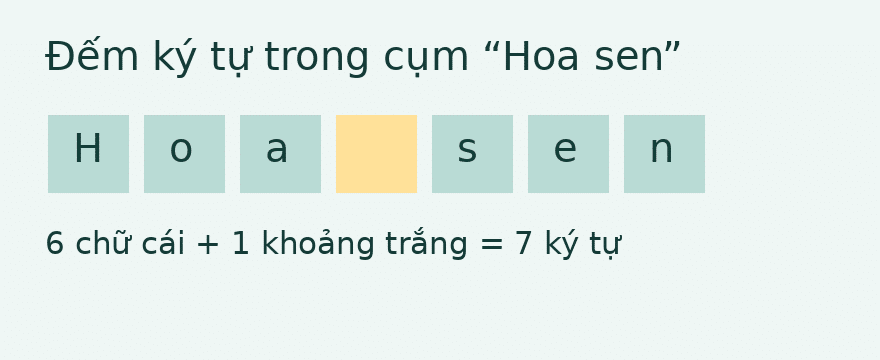
Gõ “Hoa sen” trên một dòng mới. Chỉ chọn bảy ký tự từ chữ H đến chữ n, không lấy hai dấu ngoặc kép hay dấu xuống đoạn. Kết quả mong đợi là sáu ký tự khi bỏ khoảng trắng và bảy ký tự khi tính cả khoảng trắng. Nếu thay câu đó bằng “Hoa sen.”, dấu chấm sẽ làm cả hai kết quả tăng thêm một. Ví dụ nhỏ này giúp nhận biết bạn đang đọc đúng dòng ký tự thay vì dòng số từ.
Hướng dẫn dùng Word Count của Microsoft.
Chọn đúng phần văn bản trước khi mở Word Count
Giả sử bạn chuẩn bị nộp một bài dự thi gồm tên tác phẩm, thông tin tác giả và phần giới thiệu giới hạn 800 ký tự. Con số cần lấy thuộc về phần giới thiệu. Hãy đặt con trỏ ngay trước chữ đầu tiên của đoạn đó, giữ chuột và kéo đến ngay sau dấu câu cuối cùng. Nhìn lại hai đầu vùng tô sáng, đặc biệt ở chỗ chuyển từ tên tác phẩm sang lời giới thiệu. Khi vùng chọn còn sáng, mở thẻ Review rồi chọn Word Count. Nếu bạn bấm vào giữa trang để cuộn trước khi mở hộp thoại, vùng chọn có thể mất và số liệu lúc này sẽ ứng với một phạm vi khác.
Với một đoạn dài qua nhiều trang, bạn có thể đặt con trỏ ở đầu phần cần lấy, cuộn bằng thanh cuộn đến cuối phần, giữ Shift rồi nhấp ngay sau ký tự cuối. Trước khi đọc kết quả, xem cả đoạn cuối có nằm trong vùng chọn hay chưa. Khi tài liệu có tiêu đề phụ nằm giữa hai điểm vừa chọn, Word cũng lấy phần chữ của tiêu đề phụ. Nếu quy định yêu cầu bỏ tất cả tiêu đề, cách dễ kiểm tra lại là sao chép phần nội dung sang một tài liệu làm việc, xóa các dòng tiêu đề trên bản sao rồi đếm ở đó. Giữ nguyên tệp nộp có đầy đủ bố cục.
Đọc kết quả khi đề bài có giới hạn ký tự
Trong hộp thống kê, Words cho biết số từ theo cách Word phân tách văn bản. Characters (no spaces) là số ký tự khi bỏ khoảng trắng, còn Characters (with spaces) là số ký tự khi tính khoảng trắng. Một câu có thể chỉ gồm vài từ nhưng có hàng chục ký tự. Nếu người nhận yêu cầu tối đa 300 ký tự tính cả khoảng trắng, hãy đối chiếu 300 với dòng Characters (with spaces). Khi số đo là 312, phần cần giảm ít nhất là 12 ký tự. Xóa một từ dài sáu chữ cái cùng một khoảng trắng liền kề sẽ giảm bảy ký tự trong trường hợp văn bản chỉ gồm chữ cái thông thường và khoảng trắng đơn.
Cụm “tối đa” cho phép kết quả bằng đúng giới hạn nếu hệ thống tiếp nhận dùng cùng cách đếm. Cụm “dưới 300 ký tự” lại yêu cầu kết quả nhỏ hơn 300. Nếu đề bài chỉ ghi “300 chữ”, sự khác biệt giữa từ và ký tự đủ lớn để làm thay đổi toàn bộ độ dài bản viết. Hãy xem biểu mẫu có ghi “characters”, “words”, “ký tự” hay “từ” cạnh ô nhập không. Khi gửi bài qua email mà hướng dẫn chưa nói rõ, một câu hỏi cụ thể như “Phần giới thiệu giới hạn 300 từ hay 300 ký tự tính cả khoảng trắng?” sẽ giúp hai bên dùng cùng một tiêu chí.
Đếm trên máy tính Windows, máy Mac và Word trên web
Trên Word dành cho máy tính, một lối vào thuận tiện khác là số từ ở thanh trạng thái sát cạnh dưới cửa sổ. Nhấp vào số từ để mở phần thống kê chi tiết, sau đó tìm hai dòng ký tự. Khi chỉ nhìn con số bên cạnh chữ Words dưới đáy màn hình, bạn mới biết độ dài tính theo từ. Nếu thanh trạng thái đang ẩn mục này hoặc màn hình hẹp khiến nhãn khó tìm, mở lệnh Word Count trong thẻ Review. Với giao diện tiếng Việt, tìm lệnh Đếm từ ở khu vực xem lại văn bản. Tên bản dịch và vị trí biểu tượng có thể khác giữa các bản Word.
Trên máy Mac, trước tiên chọn cùng phạm vi mà bạn muốn kiểm tra. Tìm Word Count trong phần Review hoặc trong menu Tools của phiên bản đang dùng. Kiểm tra tên trường ngay bên cạnh con số, nhất là khi bạn đang chép kết quả sang phiếu giao bài bằng tiếng Việt. Nếu cần bàn giao cho đồng nghiệp dùng Windows, gửi kèm câu đầu và câu cuối của phần đã chọn. Hai người khi đó có thể lặp lại phép đo trên đúng nội dung, ngay cả khi vị trí nút lệnh trên màn hình khác nhau.
Microsoft lưu ý số từ trong Word trên web có thể là số gần đúng vì một số vùng như hộp văn bản, đầu trang, chân trang và SmartArt không được đưa vào phép đếm đó. Khi tài liệu dùng các vùng này và người nhận yêu cầu thống kê chính xác, hãy mở bản đang làm trong Word trên máy tính, kiểm tra từng phần thuộc phạm vi nộp. Với một đoạn giới thiệu sẽ dán vào biểu mẫu, cách đối chiếu đơn giản hơn là lấy đúng đoạn sẽ dán, đưa vào một tài liệu trống và kiểm tra riêng. Bạn sẽ biết mình đang đo đoạn văn nào dù tệp nguồn có nhiều thành phần trang trí.
Vì sao hai lần đếm cùng một đoạn lại khác nhau?
Hãy thử thay một khoảng trắng giữa hai tiếng bằng hai khoảng trắng thông thường. Với cụm “Hoa sen”, bạn vẫn nhìn thấy hai tiếng, còn kết quả có khoảng trắng tăng từ bảy lên tám. Số ký tự không có khoảng trắng vẫn là sáu. Đây là phép thử nhanh khi chênh lệch chỉ một hoặc hai đơn vị. Trong thẻ Home, bật nút có biểu tượng ¶ để quan sát dấu định dạng. Dấu chấm nhỏ biểu thị khoảng trắng thông thường giúp bạn nhìn ra nơi gõ hai lần phím cách. Tắt hiển thị dấu định dạng sau khi kiểm tra nếu bạn muốn đọc lại bản sạch.
Một nguyên nhân khác là dấu câu ở hai đầu đoạn. Khi chép câu trong ngoặc kép, bạn có thể lấy luôn hai dấu ngoặc vào vùng chọn dù ô nhập chỉ cần phần lời nói bên trong. Thử với cụm Hoa sen viết trong ngoặc kép. Nếu lấy cả hai dấu ngoặc, phép đếm tính khoảng trắng tăng từ bảy lên chín. Dấu chấm cuối câu cũng chiếm một vị trí. Hãy giữ những dấu thuộc nội dung thực sự sẽ gửi. Chỉ bỏ ngoặc, gạch đầu dòng hoặc dấu phân cách khi chúng được dùng để trình bày ví dụ bên ngoài phần nộp.
Văn bản sao chép từ PDF đôi khi có dấu xuống dòng giữa câu, dấu gạch nối ở chỗ ngắt dòng hoặc khoảng cách lạ giữa hai chữ. Trước khi sửa toàn bộ, chọn một câu có vấn đề và đối chiếu với bản đọc trên trang gốc. Nếu tên riêng hoặc mã sản phẩm có dấu gạch nối thật, cần giữ dấu đó. Nếu một từ bị tách do cách dàn trang của PDF, sửa trên bản sao sau khi xác định cách viết đúng. Dán dưới dạng văn bản thuần có thể bỏ kiểu chữ và màu sắc, nhưng bạn vẫn cần đọc lại để phát hiện các ký tự đã được sao chép vào nội dung.
Ba tình huống thực tế khi bàn giao nội dung
Nộp lời giới thiệu sản phẩm dài tối đa 150 ký tự. Hãy soạn riêng tên sản phẩm và lời giới thiệu trên hai dòng. Nếu trang bán hàng có hai ô riêng, chỉ chọn lời giới thiệu để đếm. Giả sử kết quả là 158 ký tự tính cả khoảng trắng. Đọc lại để tìm phần có thể rút ngắn mà vẫn giữ được đặc điểm giúp người mua phân biệt sản phẩm. Chẳng hạn thay “có màu xanh lá cây” bằng “màu xanh lá” khi tên màu không phải mã chính thức của nhà sản xuất. Đếm lại toàn câu sau khi sửa vì khoảng trắng tại vị trí nối hai phần cũng ảnh hưởng kết quả.
Nộp tóm tắt nghiên cứu kèm danh sách từ khóa. Xem quy định có gộp dòng từ khóa vào giới hạn của phần tóm tắt hay không. Nếu biểu mẫu có một ô cho tóm tắt và một ô cho từ khóa, hãy đo riêng phần dán vào từng ô. Với phần tóm tắt nhiều đoạn, giữ nguyên các thuật ngữ, ký hiệu đơn vị và số liệu trong bản chuẩn. Khi cần giảm độ dài, ưu tiên rút câu dẫn chung trước khi cắt một điều kiện quan trọng của kết quả. Ví dụ, bỏ cụm “Trong phạm vi của nghiên cứu này” có thể thích hợp hơn việc bỏ thông tin về số người tham gia.
Gửi một tiểu sử tác giả dùng ở hai nơi. Ban tổ chức có thể cần bản ngắn để in trên thẻ diễn giả và bản dài cho trang giới thiệu. Đặt hai bản dưới hai tiêu đề riêng để tránh nhầm lúc sao chép. Chọn phần nội dung của từng bản, ghi kết quả vào một ghi chú bên ngoài đoạn sẽ gửi. Nếu bản ngắn vượt giới hạn, giữ tên, vai trò và một chi tiết liên quan trực tiếp đến sự kiện. Với bản dài, có thể giữ thêm tên công trình hoặc kinh nghiệm tiêu biểu. Cuối cùng, dán từng bản vào ô tương ứng và đọc lại từ cuối để phát hiện đoạn cuối bị cắt.
Đối chiếu khi bộ đếm trên biểu mẫu khác Word
Trước hết hãy xác định ô trên trang đang hiển thị số đã dùng hay số còn lại. Một ô có giới hạn 500 mà hiện 80 sau khi dán có thể còn 80 vị trí trống. Nếu số giảm khi bạn thêm một chữ cái rồi tăng lại khi xóa, đó là số còn lại. Thử trên bản chưa gửi và khôi phục nội dung ngay sau phép thử. Tiếp theo, so sánh đúng nội dung hiện có trong ô với vùng đã chọn trong Word. Một dòng tiêu đề đi kèm, một dấu cách ở cuối hoặc lời chào dán từ lần trước đều có thể tạo khác biệt.
Khi văn bản có biểu tượng cảm xúc, ký hiệu đặc biệt hoặc chữ có dấu tạo từ nhiều thành phần Unicode, các công cụ có thể dùng cách đo khác nhau. Một hình nhìn như một biểu tượng trên màn hình có thể gồm nhiều thành phần trong dữ liệu. Nếu cần tìm nguyên nhân, tạo một bản thử có câu ngắn chỉ gồm chữ cái đơn giản, sau đó thêm lại từng cụm có dấu hoặc biểu tượng vào đúng vị trí. Theo dõi phần thay đổi ở hai bộ đếm sau mỗi lần thêm. Không cần bỏ dấu tiếng Việt của cả văn bản chỉ vì một biểu tượng làm số liệu chênh lệch.
Để kiểm tra bản cuối, sao chép ngược nội dung từ ô nhập về một tài liệu trống, đọc kỹ câu kết và so với bản đã duyệt. Một số giao diện có thể chặn nhập thêm khi đạt giới hạn, khiến phần cuối bạn định gửi bị thiếu. Nếu phát hiện đoạn bị cắt, rút gọn một câu ở phía trước để dành đủ chỗ cho ý kết. Khi ô nhập báo đã hợp lệ, lưu lại chính đoạn vừa được chấp nhận nếu bạn còn phải gửi bản lưu cho biên tập viên. Cách này tránh tình trạng tệp giao qua email vẫn chứa phiên bản dài hơn bản đã nộp.
Cách ghi kết quả để người nhận kiểm tra lại được
Một ghi chú như “đã kiểm tra 780 chữ” chưa đủ để người đọc biết bạn đã chọn phần nào và đọc dòng nào. Với bản giới thiệu có giới hạn 800 ký tự, có thể ghi “Phần giới thiệu từ câu mở đầu đến dấu chấm cuối cùng có 780 ký tự tính cả khoảng trắng. Tên tác giả nằm ở ô riêng”. Đặt ghi chú trong thư bàn giao hoặc cột theo dõi, tránh để nó ở cuối đoạn sẽ sao chép lên web. Khi người nhận sửa thêm một cụm từ, họ có thể chọn lại cùng phạm vi và cập nhật kết quả mới.
Nếu cần theo dõi nhiều mục, dành một dòng cho mỗi trường nhập thay vì dùng một tổng chung. Chẳng hạn, tên sự kiện có giới hạn riêng, mô tả ngắn có giới hạn riêng và nội dung chi tiết có thể không bị giới hạn. Cộng cả ba số lại sẽ không cho biết mô tả ngắn có vừa ô hay chưa. Trên bản làm việc, ghi tên trường, giới hạn, kiểu đếm và số thực tế cạnh nhau. Đối với một đoạn được dùng ở nhiều nơi, giữ thêm tên nơi tiếp nhận để sau này dễ hiểu vì sao tồn tại hai phiên bản có độ dài khác nhau.
Hỏi đáp về cách đếm ký tự trong Word
Có phải xóa khoảng trắng trước khi đếm không?
Bạn chỉ cần chọn đoạn văn nguyên vẹn rồi đọc dòng Characters (no spaces). Xóa các khoảng trắng giữa các tiếng sẽ làm thay đổi văn bản gốc và khiến người nhận khó đọc. Nếu cần báo cả hai chỉ số, hãy chép hai kết quả từ cùng một lần mở hộp thống kê. Như vậy phạm vi đo sẽ giống nhau.
Dấu phẩy và dấu chấm có được tính vào giới hạn không?
Có. Khi chúng nằm trong phần được chọn, dấu phẩy và dấu chấm là ký tự ở cả hai cách đếm. Ví dụ “Hoa, sen” có sáu chữ cái, một dấu phẩy và một khoảng trắng. Kết quả là bảy ký tự nếu bỏ khoảng trắng và tám nếu tính cả khoảng trắng. Dấu ngoặc dùng để giới thiệu ví dụ trong câu trả lời này nằm ngoài cụm cần đo.
Có thể tính số khoảng trắng bằng hiệu hai dòng ký tự không?
Với một câu chỉ gồm chữ cái, dấu câu và khoảng trắng thông thường, bạn có thể lấy số có khoảng trắng trừ số không có khoảng trắng. Chẳng hạn kết quả 52 và 44 tương ứng chênh tám vị trí. Nếu mục đích là tìm chính xác chỗ có khoảng trắng thừa, hãy bật dấu định dạng để nhìn vị trí từng khoảng. Con số chênh lệch chỉ cho biết tổng, chưa chỉ ra nơi cần sửa.
Vì sao chọn hết trang đầu lại lấy sang chữ ở trang sau?
Trang trong Word phụ thuộc vào khổ giấy, cỡ chữ và cách dàn đoạn. Một câu có thể bắt đầu ở trang này và kết thúc ở trang sau. Nếu yêu cầu thực tế là đếm phần mở bài, hãy chọn theo chữ đầu và dấu câu cuối của phần mở bài. Nếu yêu cầu gắn với đúng một trang in, kiểm tra bố cục in và hai đầu vùng chọn sau khi đã chốt phông chữ, kích thước giấy và lề.
Nên lấy con số nào khi bên nhận yêu cầu cả bản Word và bản điền trực tuyến?
Hãy giao cùng một nội dung ở cả hai nơi. Dùng Word để soạn và tự kiểm tra trong quá trình viết, sau đó dán bản cuối vào ô nhận để kiểm tra điều kiện gửi. Khi có chênh lệch đáng kể, ghi rõ cách đếm trong Word và kết quả mà biểu mẫu hiển thị nếu người nhận yêu cầu giải thích. Với một hồ sơ có nhiều trường, đối chiếu tên trường trước khi sửa để tránh vô tình cắt nhầm phần đang đáp ứng giới hạn.