Hỏi đáp nhanh Hỏi gì đáp nấy!
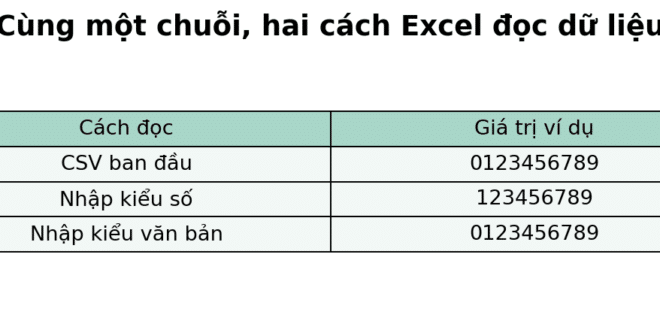
Để giữ số 0 đầu số điện thoại khi mở CSV bằng Excel, hãy nhập tệp qua Data → From Text/CSV, chọn cột điện thoại và đặt kiểu dữ liệu là Text trước khi Excel chuyển các giá trị thành số. Nếu đã bấm đúp mở tệp và nhìn thấy thiếu số 0, hãy giữ nguyên CSV gốc, mở nó bằng trình soạn thảo văn bản để kiểm tra rồi nhập lại. Hai thao tác này giải quyết hai vấn đề khác nhau: xác định dữ liệu còn nguyên ở nguồn và yêu cầu Excel đọc đúng dữ liệu đó.
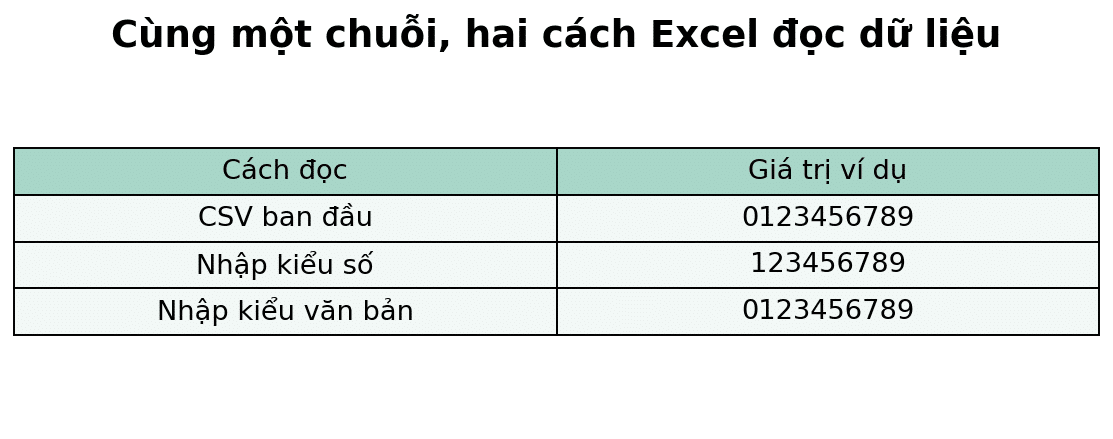
Kiểm tra trong một phút: số 0 biến mất ở đâu?
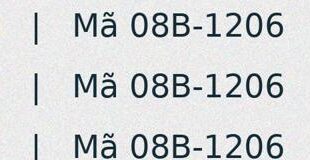
Giả sử một danh sách có giá trị mẫu 0123456789, nhưng khi bạn mở bảng tính, dòng tương ứng chỉ hiện 123456789. Trước khi sửa từng ô, hãy đóng bảng vừa mở mà không ghi đè lên CSV. Trong thư mục tải xuống, tạo một bản sao của tệp. Trên Windows, mở bản sao bằng Notepad hoặc một trình soạn thảo văn bản thuần túy. Tìm dòng có một mã đơn hàng dễ nhận biết rồi đọc trường điện thoại trên chính dòng đó.
Nếu trường vẫn bắt đầu bằng số 0, bạn đã có câu trả lời: tệp nguồn còn dữ liệu và vấn đề xuất hiện ở bước nhập vào bảng tính. Nếu trường chỉ còn chín chữ số trong chính văn bản gốc, thay đổi kiểu cột khi nhập sẽ giữ nguyên chín chữ số ấy. Trường hợp thứ hai cần quay về nơi xuất danh sách, lịch sử phiên bản hoặc một bản sao cũ để xác định giá trị trước đó. Cách phân biệt này giúp bạn tránh sửa hàng nghìn dòng theo một giả định sai.
Vì sao mở tệp CSV bằng cách bấm đúp có thể mất số 0?
CSV lưu các trường dưới dạng văn bản, nhưng bản thân tệp thường không mang theo quy tắc nói rằng cột nào là số điện thoại, cột nào là số lượng. Khi mở trực tiếp, Excel có thể đoán kiểu dữ liệu dựa trên nội dung. Dãy chỉ gồm chữ số trông giống một con số. Về mặt số học, 0123 và 123 có cùng giá trị, nên khi được chuyển thành số, chúng không còn dấu hiệu giúp phân biệt cách viết ban đầu.
Trong một danh sách khách hàng, số điện thoại đóng vai trò nhận diện. Bạn có thể tìm kiếm, đối chiếu hoặc gửi nó sang hệ thống khác, nhưng hiếm khi cần cộng hai số điện thoại với nhau. Cột này vì thế phù hợp với kiểu văn bản. Ngược lại, cột số lượng sản phẩm hoặc tổng tiền vẫn nên có kiểu dữ liệu phù hợp với phép tính. Khi nhập CSV, hãy xử lý từng cột theo mục đích sử dụng thay vì đổi toàn bộ bảng thành văn bản chỉ để cứu một cột.
Cách nhập CSV bằng Power Query trong Excel trên máy tính
Mở Excel và tạo một sổ làm việc trống. Trong thẻ Data, tìm From Text/CSV. Tùy phiên bản, lệnh này nằm trong nhóm Get & Transform Data hoặc trong menu Get Data. Chọn đúng bản CSV gốc rồi xem bảng xem trước. Nếu toàn bộ dòng nằm trong một cột, hãy chỉnh dấu phân tách trước: có tệp dùng dấu phẩy, có tệp dùng dấu chấm phẩy. Bạn cần nhìn thấy tên khách, điện thoại và mã đơn ở các cột riêng.
Trong hộp nhập, nếu có tùy chọn Data Type Detection, chọn không tự phát hiện kiểu dữ liệu để giữ chuỗi ban đầu. Chọn Transform Data để mở trình chỉnh sửa. Bấm tiêu đề cột điện thoại, mở mục Data Type và chọn Text. Kiểm tra một dòng có số 0 đã biết, sau đó chọn Close & Load để đưa bảng vào trang tính. Nếu bạn chọn Load ngay từ đầu, dữ liệu có thể đã bị chuyển kiểu trước khi bạn kịp kiểm tra. Microsoft hướng dẫn nhập và xuất CSV.
Nếu đã chọn Text mà số 0 vẫn không quay lại
Hãy nhìn danh sách Applied Steps trong Power Query. Một truy vấn có thể đã có bước Changed Type tự động chuyển cột điện thoại thành số, sau đó bạn lại thêm bước thứ hai đổi số ấy thành chữ. Bước thứ hai chỉ tạo chuỗi “123” từ số 123. Nó không có thông tin để biết nguồn ban đầu từng là “0123” hay “00123”. Hãy bấm từng bước từ trên xuống để tìm thời điểm giá trị ở dòng mẫu thay đổi.
Nếu bước trước Changed Type còn số 0, sửa hoặc thay bước chuyển kiểu đó để cột điện thoại được giữ là Text ngay từ đầu. Trong một truy vấn mới, bạn cũng có thể bỏ bước tự động rồi thiết lập lại kiểu cho các cột cần thiết. Trước khi xóa một bước của truy vấn đang được nhiều báo cáo sử dụng, hãy thử trên bản sao. Các cột ngày hoặc tiền có thể đang phụ thuộc vào chính bước mà bạn định xóa. Kiểm tra lại cả hai loại cột sau khi chỉnh.
Có thể thay đổi cách Excel tự chuyển dữ liệu khi mở CSV không?
Một số phiên bản Excel mới có phần Automatic Data Conversion cho phép điều chỉnh hành vi bỏ số 0 đứng đầu. Nếu dùng phiên bản hỗ trợ trên Windows, hãy xem File → Options → Data và tìm nhóm tùy chọn chuyển đổi tự động. Trên máy Mac, tên mục và vị trí cài đặt có thể khác. Tài liệu của Microsoft nêu các phiên bản áp dụng và mô tả từng tùy chọn, bao gồm thao tác chuyển văn bản có số 0 đứng đầu thành số. Xem hướng dẫn về số 0 đứng đầu của Microsoft.
Cài đặt trên máy của bạn hữu ích khi thường xuyên mở tệp cùng cách, nhưng người nhận tệp có thể có thiết lập khác. Trước khi thống nhất quy trình cho cả nhóm, hãy tạo một CSV mẫu không có thông tin thật, thêm một dòng số bắt đầu bằng 0 và mở thử bằng máy của người sẽ nhận bàn giao. Nếu máy đó vẫn tự chuyển đổi, gửi sổ XLSX đã định kiểu hoặc gửi kèm hướng dẫn nhập cột. Cách chọn phụ thuộc vào việc người nhận cần đọc dữ liệu bằng Excel hay nhập vào một hệ thống yêu cầu CSV.
Khi chỉ cần dán một danh sách ngắn vào Excel
Với vài dòng được sao chép từ một nguồn văn bản, hãy chọn vùng ô trống ở cột đích, đổi định dạng Number sang Text rồi mới dán giá trị. Thử một dòng trước để biết thao tác dán có giữ được chuỗi không. Nếu đang sao chép từ một bảng tính khác, hãy kiểm tra ô nguồn đã mất số 0 hay chưa. Định dạng vùng đích trước khi dán sẽ không tự bổ sung một ký tự vốn đã biến mất ở nguồn.
Với một giá trị nhập tay, dấu nháy đơn trước chuỗi là cách báo cho Excel rằng bạn muốn nhập văn bản. Cách này phù hợp khi thêm một liên hệ riêng lẻ hơn là chỉnh thủ công hàng trăm dòng. Nếu bạn nhận tệp từ hệ thống khác, đừng chèn dấu nháy hàng loạt vào chính CSV chỉ để làm Excel hiển thị như mong muốn. Một ứng dụng đọc CSV theo nghĩa văn bản có thể giữ dấu nháy đó như một phần dữ liệu và báo sai định dạng khi nhập số điện thoại.
Định dạng tùy chỉnh có đủ để gửi dữ liệu cho người khác không?
Giả sử ô chứa số 12345 và bạn đặt định dạng hiển thị gồm sáu số 0. Excel có thể hiển thị 012345 dù giá trị trong ô vẫn là số 12345. Đây là một lựa chọn tiện khi thiết kế biểu mẫu để in các mã cùng độ dài. Nhưng nếu đồng nghiệp sẽ dùng giá trị để đối chiếu với cơ sở dữ liệu, hãy thống nhất họ cần chuỗi thật hay chỉ cần nhìn thấy đủ chữ số trên bản in.
Hãy kiểm tra bằng một phép thử nhỏ trước khi gửi. Tạo hai dòng có vẻ ngoài giống nhau: một dòng chứa chuỗi 012345, dòng kia chứa số 12345 và dùng định dạng sáu chữ số. Dùng hàm ISTEXT cho mỗi ô để xem ô nào thực sự lưu văn bản. Nếu cần chuyển cho đối tác, xuất thử một mẫu rồi mở chính tệp đã xuất bằng trình soạn thảo văn bản. Bước đọc lại tệp giúp trả lời đúng câu hỏi thực tế: bên nhận sẽ nhận những ký tự nào.
Đã lưu đè lên CSV thì có khôi phục được không?
Hãy mở bản đã lưu bằng trình soạn thảo và tìm lại một dòng đã biết. Nếu số 0 đã biến mất khỏi tệp và bạn không có quy tắc độ dài đáng tin cậy, không thể suy ra chắc chắn chuỗi ban đầu chỉ từ những chữ số còn lại. Hướng phù hợp là tìm lại tệp trong thư tải xuống trước đó, bản đính kèm email, lịch sử phiên bản nếu nơi lưu hỗ trợ, hoặc xuất lại từ hệ thống chứa danh sách ban đầu.
Nếu có bản nguồn đáng tin, ghép dữ liệu theo mã khách hoặc mã đơn ổn định. Tránh lấy thứ tự dòng làm khóa khi một trong hai danh sách đã được sắp xếp hay lọc. Ví dụ, bản hiện tại có thêm một khách ở giữa, còn bản cũ chưa có khách đó. Chép toàn bộ cột điện thoại theo vị trí sẽ làm lệch số của nhiều người ở phía sau. Hãy kiểm tra vài cặp mã và số đã đối chiếu trước khi dùng kết quả để liên hệ khách hàng.
Khi nào có thể dùng công thức TEXT để thêm lại số 0?
Chỉ dùng quy tắc bổ sung ký tự khi bạn biết chắc định dạng của nhóm đang xử lý. Ví dụ dễ kiểm chứng là mã thẻ nội bộ có đúng sáu chữ số theo quy định của đơn vị. Với ô A2 chứa số 12345, công thức =TEXT(A2,"000000") tạo chuỗi 012345. Ở máy dùng dấu chấm phẩy phân cách đối số, thay dấu phẩy trong công thức bằng dấu chấm phẩy. Làm trong cột mới để giữ nguyên dữ liệu đầu vào cho việc so sánh.
Một danh bạ có thể chứa số quốc tế, số nội bộ, ô trống và cả dòng ghi chú như “liên hệ qua email”. Với danh bạ như vậy, ép tất cả thành cùng một độ dài dễ tạo ra những giá trị nhìn hợp lệ nhưng sai người nhận. Hãy phân nhóm theo nguồn dữ liệu hoặc quy ước đã được xác nhận. Với dòng chưa đủ thông tin, đánh dấu để kiểm tra lại thay vì tự thêm một số 0. Đặc biệt giữ nguyên giá trị trống để phân biệt người chưa cung cấp số với người có một chuỗi đã được xác minh.
Kiểm tra trước và sau khi đưa danh sách vào hệ thống khác
Chọn một nhóm mẫu đại diện trước khi nhập. Có thể gồm một số bắt đầu bằng 0, một số có mã quốc gia, một giá trị trống và hai bản ghi khác người nhưng cùng tên. Ghi lại mã bản ghi để tìm đúng dòng sau khi nhập. Sau khi chạy quy trình trên bản sao, so sánh ký tự đầu, số lượng ký tự và toàn bộ giá trị với nguồn. Chỉ so chữ số cuối thường không đủ vì hai chuỗi có thể giống phần đuôi nhưng khác tiền tố.
Nếu muốn tự kiểm tra trên trang tính, dùng LEN để xem độ dài chuỗi và EXACT để đối chiếu hai chuỗi đã được ghép đúng bản ghi. Ví dụ, một bên có khoảng trắng cuối thì mắt thường khó nhìn thấy nhưng kết quả so sánh có thể khác nhau. Trước khi xóa khoảng trắng hàng loạt, hãy hiểu quy tắc mà nơi nhận yêu cầu. Một cột hiển thị đẹp với khoảng cách phân nhóm có thể cần chuyển thành chuỗi liên tục để nhập vào phần mềm bán hàng. Giữ một cột nguồn và một cột chuẩn hóa riêng sẽ giúp bạn truy lại thay đổi.
Quy trình bàn giao cho người chỉ dùng Excel và người dùng phần mềm
Nếu người nhận sẽ xem, lọc và ghi chú trong Excel, hãy lưu một bản XLSX sau khi đã nhập đúng cột điện thoại dưới dạng Text. Đóng rồi mở lại sổ XLSX để kiểm tra vài dòng mẫu. Đặt tên phiên bản theo nguồn hoặc ngày xuất, nhất là khi một thư mục có nhiều danh sách giống nhau. Việc gửi một tệp đã có kiểu cột sẽ giảm số bước mà người nhận phải thực hiện so với yêu cầu họ tự nhập CSV mỗi lần.
Nếu nơi nhận bắt buộc dùng CSV, hãy hỏi mẫu nào được chấp nhận và cột số điện thoại cần theo quy ước nào. Kiểm tra dấu phân tách, tên cột và bộ mã ký tự với một tệp thử có chứa tiếng Việt. Một danh sách có thể giữ đúng số 0 nhưng lại bị nhập sai cột vì phần mềm đọc dấu phẩy còn tệp dùng dấu chấm phẩy. Trước khi bàn giao hàng nghìn liên hệ, nhập một nhóm nhỏ bằng dữ liệu mẫu rồi xem lại giá trị trong trường đích. Hãy lưu tệp dùng để thử riêng với danh sách thực tế.
Nếu phải xử lý lại cùng một loại tệp vào tuần sau, hãy lưu lại tên cột và một ví dụ giả lập cho từng trường hợp cần kiểm tra. Khi nhà cung cấp đổi thứ tự cột hoặc thêm một trường mới, mở phần xem trước và đối chiếu tên trường trước khi dùng lại truy vấn cũ. Đặc biệt nhìn vào cột đứng ngay bên cạnh điện thoại: nếu nó bỗng chứa một phần của địa chỉ khách hàng, hãy kiểm tra dấu phân tách trước khi tìm nguyên nhân ở kiểu dữ liệu.
Câu hỏi thường gặp khi giữ số 0 đầu số điện thoại trong Excel
Đặt giá trị trong dấu ngoặc kép ở CSV có giữ chắc số 0 không?
Dấu ngoặc kép trong CSV giúp biểu diễn ranh giới trường, đặc biệt khi trường chứa dấu phẩy hoặc ký tự xuống dòng. Phần mềm nhập vẫn có thể suy đoán kiểu dữ liệu sau khi đọc được chuỗi bên trong. Vì vậy, hãy kiểm tra tùy chọn kiểu cột tại bước nhập thay vì dựa vào dấu ngoặc kép như một chỉ định kiểu thống nhất cho mọi chương trình.
Nếu có cả số bắt đầu bằng +84 và số bắt đầu bằng 0 thì nên chọn kiểu gì?
Hãy giữ cột nguồn dưới dạng văn bản để bảo toàn cả tiền tố, rồi thực hiện chuẩn hóa trong một cột riêng nếu nơi nhận yêu cầu. Việc giữ nguyên và việc chuyển về một quy ước chung là hai công việc khác nhau. Trước khi đổi tiền tố, xác nhận quốc gia và định dạng của từng nhóm để tránh áp một quy tắc nội địa cho liên hệ nước ngoài.
Vì sao một người mở tệp thấy đúng, người khác lại thấy thiếu số?
Hai người có thể đang dùng phiên bản Excel, tùy chọn chuyển đổi hoặc cách mở khác nhau. Trước hết hãy mở cùng CSV bằng trình soạn thảo văn bản trên cả hai máy và đối chiếu một dòng mẫu. Nếu chuỗi nguồn giống nhau, cùng nhập lại qua mục Data và đặt cột là Text. Cách thử này khoanh vùng lỗi nhanh hơn việc sửa trực tiếp trên hai bản dữ liệu đã được Excel diễn giải khác nhau.
Có cần đổi tất cả các cột sang Text ngay từ đầu không?
Bạn có thể tạm nhập dạng văn bản để kiểm tra một tệp lạ rồi chọn kiểu cho từng cột sau khi hiểu cấu trúc. Với bảng đã dùng thường xuyên, hãy đặt cột nhận diện như điện thoại và mã đơn là văn bản, còn số lượng và đơn giá có thể dùng kiểu số phù hợp. Cuối cùng, kiểm tra được cả hai việc: số điện thoại mẫu giữ nguyên ký tự và phép cộng thử trên cột số lượng cho ra kết quả mong đợi.