Hỏi đáp nhanh Hỏi gì đáp nấy!
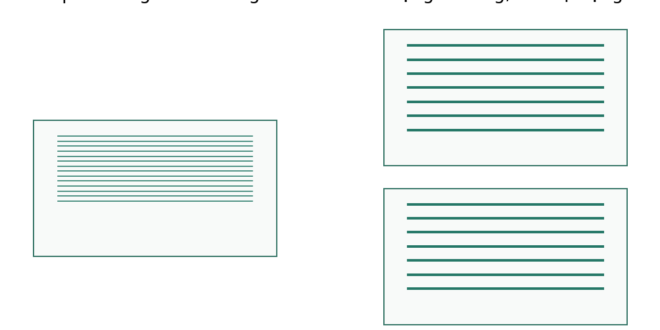
Để in Excel vừa chiều ngang khổ A4 mà chữ vẫn dễ đọc, hãy chọn A4 trong Page Layout → Size, đặt Width thành 1 page và giữ Height ở Automatic trong nhóm Scale to Fit. Excel sẽ đưa các cột vào cùng chiều rộng một trang và cho phép các dòng tiếp tục sang trang sau. Trước khi in, mở File → Print để kiểm tra cột ngoài cùng, dòng tiêu đề và kích thước chữ thực tế trong bản xem trước.
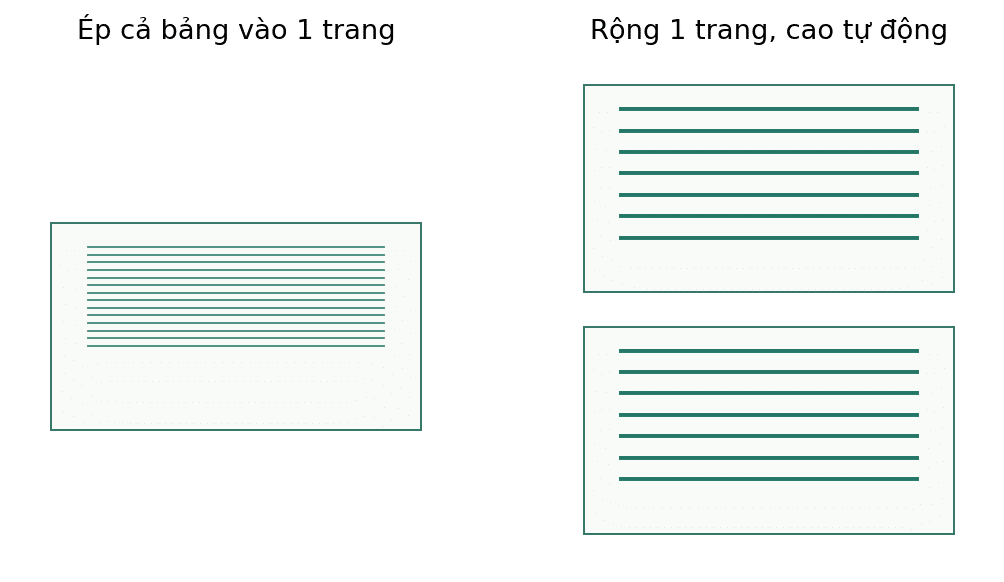
Chọn đúng mục tiêu trước khi chỉnh trang
Hãy tưởng tượng bạn cầm trên tay danh sách giao hàng của một cửa hàng. Mỗi dòng có mã đơn, tên người nhận, địa chỉ, số điện thoại và số kiện. Nếu riêng cột số kiện rơi sang một tờ khác, người giao hàng phải lật qua lại mới biết một địa chỉ nhận bao nhiêu kiện. Mục tiêu đầu tiên là giữ các trường thuộc cùng một đơn trên cùng mặt giấy. Việc danh sách gồm ba hay bốn mặt giấy theo chiều dọc thường ít quan trọng hơn khả năng đọc trọn từng dòng.
Trường hợp khác là một phiếu xác nhận chỉ có tám dòng hàng và một ô ký tên. Người nhận có thể cần cả phiếu nằm trên một mặt giấy để ký. Với loại bảng ngắn này, bạn có thể thử giới hạn cả chiều rộng lẫn chiều cao rồi kiểm tra chữ. Tuy nhiên, nếu mang cùng thiết lập đó sang một bảng có hai trăm dòng, Excel phải thu cả hai trăm dòng cho vừa chiều cao. Bảng nhìn ngay ngắn trên màn hình thu nhỏ vẫn có thể rất khó đọc khi in ra.
Bước 1. Chọn đúng trang tính, khổ giấy và hướng giấy
Bấm vào tab trang tính chứa bảng bạn định in. Nếu sổ có nhiều tab cho nhiều tháng, hãy nhìn lại tên tháng và vài mã đơn đầu tiên. Trong Page Layout, chọn Size rồi chọn A4. Tiếp theo mở Orientation. Với bảng có nhiều cột rộng, hãy thử Landscape để đặt giấy nằm ngang. Với bảng chỉ có vài cột ngắn và hàng trăm dòng, Portrait thường tận dụng chiều dài của tờ giấy tốt hơn. Có thể thử cả hai bằng bản xem trước trước khi quyết định.
Kiểm tra thêm khổ giấy khi chọn máy in. Một tệp được chuẩn bị trên máy tính này có thể được gửi sang máy tính khác đang chọn khổ Letter hoặc một máy in nhãn. Khi thay thiết bị, số trang và phần giấy có thể sử dụng cũng thay đổi. Hãy chọn đúng máy in sẽ dùng, sau đó trở lại bản xem trước và kiểm tra đường biên của bảng. Bước nhỏ này đặc biệt đáng làm trước khi in hàng chục bản cho một buổi họp.
Bước 2. Đặt chiều rộng một trang và chiều cao tự động
Trong thẻ Page Layout, tìm nhóm Scale to Fit. Ở Width, chọn 1 page. Ở Height, chọn Automatic. Nếu giao diện tiếng Việt dùng nhãn khác, hãy tìm hai điều khiển đại diện cho chiều rộng và chiều cao trang in. Trong cửa sổ thiết lập trang ở một số phiên bản Excel, tùy chọn tương ứng nằm ở phần điều chỉnh tỷ lệ vừa trang. Hãy xem lại cả hai giá trị sau khi chọn, đặc biệt với tệp nhận từ người khác vốn đã có thiết lập in riêng.
Ví dụ bảng có mười cột từ A đến J và dài một trăm hai mươi dòng. Khi phần chiều rộng được giới hạn một trang, thông tin của cột J sẽ đi cùng các cột còn lại. Số dòng in trên từng mặt còn phụ thuộc vào cỡ chữ, chiều cao hàng, khổ giấy, lề và thiết bị. Vì vậy hãy kiểm tra bản xem trước thay vì kỳ vọng cứ đủ một số dòng cố định Excel sẽ xuống trang. Microsoft mô tả hai thiết lập này trong hướng dẫn co giãn trang tính.
Bước 3. Đọc bản xem trước theo cách người cầm giấy sẽ đọc
Mở File → Print, xem trang đầu rồi chuyển sang một trang giữa và trang cuối. Ở trang đầu, nhìn xem cột bên trái có đủ mã nhận diện và cột cuối có đầy đủ phần số liệu hay không. Sang trang giữa, thử đọc một hàng mà không nhìn lại trang đầu. Nếu bạn không biết một con số là số lượng, đơn giá hay số tiền còn nợ, hãy lặp lại hàng tiêu đề. Ở trang cuối, tìm một mã cụ thể để bảo đảm phần cuối bảng thực sự có trong vùng in.
Đừng chỉ nhìn số trang đã giảm xuống bao nhiêu. Hãy chọn một dòng có địa chỉ dài, một ô có mã nhiều chữ số và một cột tiền có dấu phân tách hàng nghìn. Phóng to để phát hiện chữ bị cắt hoặc bị hiển thị thành dãy dấu thăng. Sau đó in thử một trang đại diện và đọc ở khoảng cách làm việc thường ngày. Khi đang dùng màn hình lớn, việc phóng to PDF có thể che đi vấn đề chữ nhỏ mà người đọc bản giấy sẽ gặp ngay.
Nếu bảng vừa ngang nhưng chữ vẫn quá nhỏ
Hãy kiểm tra cột nào đang chiếm nhiều chiều ngang mà ít mang lại thông tin. Một cột “Ghi chú nội bộ” có thể chứa cả đoạn trao đổi dài dù người nhận bản in chỉ cần ngày giao và số kiện. Nếu cột ấy không phục vụ công việc trên giấy, tạo một bản sao trang tính rồi ẩn nó trong bản dành cho in. Làm như vậy giúp giữ lại dữ liệu đầy đủ ở bản làm việc và tránh làm người khác bất ngờ khi mở bảng chính.
Nếu tất cả các cột đều cần thiết, thử thu gọn tiêu đề trước khi giảm cỡ chữ. Ví dụ, tiêu đề “Số lượng sản phẩm thực tế đã giao trong ngày” có thể xuống hai dòng hoặc rút thành “SL đã giao” nếu đội sử dụng hiểu cách viết này. Bật Wrap Text cho tiêu đề và điều chỉnh chiều cao hàng để cả hai dòng đều nhìn thấy. Hãy kiểm tra thêm tên người hoặc địa chỉ dài nhất: thu quá hẹp một cột có thể đẩy từng hàng lên quá cao, làm số trang tăng nhanh theo chiều dọc.
Giới hạn vùng in để tránh một cột thừa kéo nhỏ cả bảng
Chọn đúng hình chữ nhật chứa tiêu đề, hàng dữ liệu và dòng tổng cần bàn giao, sau đó chọn Page Layout → Print Area → Set Print Area. Nếu bảng từ A1 đến J121, hãy kiểm tra cả dòng 121 trước khi đặt vùng. Một ghi chú thử ở cột T, một bảng phụ dùng để tính hoặc một ô cách xa phần nội dung chính có thể làm kết quả xem trước khác mong đợi nếu bạn in cả trang tính. Xác định rõ vùng in giúp bạn biết Excel đang cố đặt những gì lên khổ A4.
Khi bảng được nối thêm đơn mỗi ngày, vùng in đã đặt trước có thể bỏ sót các dòng mới. Ví dụ, sáng thứ Hai bạn đặt vùng in đến dòng 121, chiều thứ Ba danh sách đã đến dòng 136. Nếu trang cuối vẫn dừng ở mã cũ, hãy đặt lại vùng in hoặc xóa thiết lập vùng in trước khi chọn vùng mới. Đối chiếu mã đơn cuối trong bảng với mã đơn cuối trong bản xem trước là cách kiểm nhanh hơn việc đếm bằng mắt từng trang.
Lặp lại tiêu đề cột khi bảng dài nhiều trang
Để người đọc hiểu được một trang rời, trên Excel máy tính hãy mở Page Layout → Print Titles và chỉ định hàng tiêu đề tại Rows to repeat at top. Nếu hàng 1 là tên báo cáo lớn còn hàng 3 mới là các nhãn mã, ngày, số tiền, bạn có thể chọn hàng 3 để lặp. Không nhất thiết phải lặp cả phần giới thiệu dài trên mọi trang. Hãy xác nhận bằng cách chuyển đến trang thứ hai trong cửa sổ in.
Nếu bảng có hai hàng tiêu đề liên quan chặt chẽ, như hàng đầu là tên tháng và hàng sau là các cột kế hoạch, thực hiện, hãy lặp cả hai hàng. Chỉ lặp hàng ghi “Thực hiện” nhiều lần mà không có tên tháng sẽ làm người đọc khó xác định con số thuộc kỳ nào. Với bảng thường được chia cho nhiều người, có thể bổ sung số trang và tên báo cáo ngắn ở phần đầu hoặc cuối trang. Nhờ vậy một tờ rời khỏi tập vẫn có đủ thông tin để đặt về đúng vị trí.
Chọn lề, chiều cao hàng và cỡ chữ theo nội dung
Thu lề trái và phải có thể giúp bảng vừa khít mà không cần thu chữ nhiều. Trong Page Layout → Margins, thử một cấu hình lề hẹp hơn rồi kiểm tra xem máy in có hỗ trợ phần giấy ấy hay không. Nếu cần đóng tập hoặc bấm lỗ, hãy giữ khoảng trống ở phía gáy. Một bảng nhìn cân đối trong PDF nhưng bị lỗ bấm xuyên qua mã đơn ở cột đầu sẽ khó dùng dù phần chữ vẫn đủ lớn.
Chiều cao hàng cũng quan trọng với bảng cần ghi tay. Một phiếu kiểm hàng nên có khoảng trống đủ để người nhận đánh dấu hoặc ký xác nhận. Nếu chỉ tối ưu số trang bằng cách ép sát mọi hàng, người dùng có thể đánh dấu nhầm sang dòng kế bên. Hãy chọn một đoạn đại diện, in thử rồi thực hiện đúng thao tác sẽ làm tại hiện trường: gạch một dòng, ghi số thực nhận hoặc ký vào ô. Chỉ sau thử nghiệm này mới nên cố định kích thước cho toàn bộ mẫu in.
Ví dụ bố trí lại một bảng giao hàng nhiều cột
Giả sử bảng nguồn có giờ đặt, kênh bán, tên người mua, điện thoại, địa chỉ, tên sản phẩm, mã kho, số kiện, tiền thu hộ và ghi chú của nhân viên. Người giao cần tên, điện thoại, địa chỉ, số kiện, số tiền và ghi chú giao. Thay vì ép cả mười cột lên giấy, tạo trang dành riêng cho chuyến giao và giữ sáu cột cần thiết. Thêm mã đơn nếu nhân viên phải đối chiếu khi ký nhận. Bản in lúc này phục vụ một công việc rõ ràng nên dễ quyết định cột nào cần rộng hơn.
Dành phần lớn chiều ngang cho địa chỉ, để cột số kiện hẹp và cho số tiền đủ chỗ hiển thị giá trị lớn nhất. Nếu khách có ghi chú dài, cho phép xuống dòng tại ô ghi chú rồi kiểm tra dòng cao nhất. Một địa chỉ dài có thể chiếm hai dòng nhưng người đọc vẫn nhìn được số nhà, tên đường và số điện thoại cùng một chỗ. Sau khi đặt chiều rộng một trang, xem thử một đơn nội thành ngắn và một đơn có địa chỉ dài để tránh thiết kế chỉ đẹp với trường hợp dễ nhất.
Ví dụ với bảng báo cáo tháng có nhiều năm hoặc nhiều chỉ tiêu
Một báo cáo doanh thu có thể rộng vì lặp cả bộ cột theo từng tháng. Khi cần trình bày tại cuộc họp, hãy hỏi người đọc đang so sánh theo thời gian hay theo cửa hàng. Nếu họ cần xem mười hai tháng liên tục, bạn có thể chuyển tháng xuống hàng và đưa các chỉ tiêu chính lên cột trên một trang báo cáo riêng. Hướng bố trí này có thể giảm chiều ngang đáng kể mà vẫn giữ nguyên nội dung phân tích trong bảng nguồn.
Nếu buộc phải trình bày nhiều cột cùng lúc, chia báo cáo thành hai phần có chủ ý thường dễ đọc hơn việc thu đến cỡ chữ quá nhỏ. Chẳng hạn phần đầu là doanh thu, phần sau là chi phí, cả hai đều có mã cửa hàng và tên kỳ báo cáo. Người đọc biết hai phần liên quan như thế nào và có khóa để đối chiếu. Cách này phù hợp khi giới hạn vật lý của tờ A4 không thể đồng thời đáp ứng số lượng cột và kích thước chữ mong muốn.
Kiểm tra khi bên cạnh bảng xuất hiện một trang gần như trống
Trước hết xem trang thừa nằm theo chiều ngang hay theo chiều dọc. Nếu nó chỉ chứa tiêu đề của cột cuối, hãy xác nhận lại Width đang là một trang và giấy đã đặt đúng khổ. Nếu trang thừa xuất hiện sau trang dữ liệu cuối cùng, xem có một dòng tổng, một ô ghi chú hoặc một vùng in thứ hai nằm tách xa bảng chính không. Nhìn nội dung duy nhất trên trang thừa thường giúp tìm nguyên nhân nhanh hơn việc thay đổi đồng loạt các thiết lập.
Đừng xóa cả hàng hoặc cột chỉ vì chúng trông trống trong bản in. Có thể trang tính đang có công thức, dữ liệu ẩn hoặc vùng dành cho người khác cập nhật. Hãy thử giới hạn vùng in trên một bản sao rồi xem số trang có hợp lý hơn không. Khi cần trao đổi với đồng nghiệp, gửi ảnh bản xem trước cùng phạm vi đã chọn, ví dụ A1 đến J121. Thông tin đó giúp cả hai kiểm tra đúng mục tiêu mà không phải thay đổi cấu trúc sổ dùng chung.
Khi chuẩn bị tài liệu cho cuộc họp, một phép thử hữu ích là nhờ người chưa từng làm bảng tìm ba thông tin trên một trang giữa: tên chỉ tiêu, giá trị và đơn vị tính. Nếu người đọc phải lật về trang đầu để hiểu con số là nghìn đồng hay triệu đồng, hãy đưa đơn vị vào hàng tiêu đề được lặp lại. Nếu họ tìm nhầm dữ liệu của cột liền kề vì hai cột quá sát nhau, tăng khoảng cách hoặc thêm đường phân cách nhẹ. Chỉ cần thử trên một mặt giấy là bạn đã biết nên chỉnh ở đâu trước khi in cả tập.
Câu hỏi thường gặp khi in bảng Excel trên giấy A4
Nên chọn Fit Sheet on One Page hay Fit All Columns on One Page?
Nếu bảng dài nhiều hàng và bạn muốn giữ đủ các cột cạnh nhau, hãy thử Fit All Columns on One Page trong phần thiết lập in. Fit Sheet on One Page phù hợp hơn với một biểu mẫu ngắn cần nằm trọn trên một mặt. Với cả hai lựa chọn, kiểm tra lại cỡ chữ ở trang xem trước và ưu tiên kết quả đọc được trên giấy.
Đổi chiều giấy sang ngang có làm thay đổi dữ liệu trong ô không?
Thiết lập hướng giấy thay đổi cách trình bày khi in. Nó không tự đổi thứ tự các cột, xoay văn bản trong ô hay sửa số liệu. Sau khi đổi hướng, hãy xem lại ngắt trang theo chiều dọc vì số dòng vừa một mặt giấy có thể thay đổi. Danh sách có thể cần thêm mặt giấy để đổi lấy chiều ngang rộng hơn cho địa chỉ và ghi chú.
Vì sao đã cố định hàng tiêu đề nhưng trang hai vẫn thiếu tiêu đề?
Cố định hàng bằng Freeze Panes hỗ trợ việc cuộn trên màn hình. Để lặp khi in, hãy khai báo hàng tiêu đề trong Print Titles rồi xem trang thứ hai hoặc thứ ba. Hãy chọn đúng hàng chứa nhãn cột; nếu chọn hàng đầu chỉ có tên công ty, các trang sau sẽ lặp tên công ty mà vẫn thiếu tên các trường dữ liệu.
Gửi PDF cho người khác có cần kiểm tra lại không?
Có. Sau khi xuất, mở chính PDF vừa tạo, chuyển đến một trang giữa, xem đủ cột cuối và kiểm tra dòng cuối của toàn bộ tài liệu. Khi bên nhận in từ PDF, khổ giấy và tùy chọn tỷ lệ trong hộp thoại in của họ vẫn có thể làm kích thước trên giấy thay đổi. Với mẫu cần ký hoặc cần đọc số nhỏ, nên thử một trang trước khi nhân nhiều bản.