Hỏi đáp nhanh Hỏi gì đáp nấy!
Ảnh đại diện bài viết WordPress thường bị cắt trên điện thoại vì giao diện dùng một tệp ảnh đã được cắt sẵn hoặc đặt ảnh vào khung có tỷ lệ khác ảnh gốc rồi phóng ảnh để lấp đầy khung.
Để phân biệt hai nguyên nhân, hãy mở trang có lỗi trên điện thoại, xác định đúng khung đang mất chi tiết rồi xem tệp ảnh mà khung đó thực sự tải. Nếu tệp đã mất chi tiết, xử lý kích thước ảnh mà giao diện yêu cầu. Nếu tệp còn đủ nội dung, kiểm tra cách giao diện đặt ảnh trong khung. Cùng một bài có thể hiển thị ảnh đầy đủ ở đầu bài nhưng mất nội dung trong thẻ bài viết ngoài trang chủ.
Tìm chính xác vị trí ảnh bị cắt
Ghi lại địa chỉ trang, tên bài và vị trí ảnh trước khi chỉnh. Bạn có thể gặp ảnh đầu bài, ảnh thu nhỏ ở trang chuyên mục, ảnh đề xuất cuối bài hoặc hình trong một khối danh sách ở trang chủ. Mỗi vị trí do một phần của giao diện tạo ra và có thể dùng tỷ lệ khác nhau. Chẳng hạn, ảnh ngoài danh sách nằm trong ô vuông, còn ảnh đầu bài giữ tỷ lệ ngang. Nếu chỉ thay cài đặt ảnh đầu bài, thẻ vuông ở trang danh sách vẫn có thể bị cắt giống trước.
So cùng bài ở một máy tính và một điện thoại. Nếu màn hình máy tính dùng thẻ ảnh ngang còn điện thoại dùng thẻ vuông, ghi rõ thiết bị và điều kiện nhìn thấy lỗi. Thử thêm chế độ xoay ngang để xem cùng một thiết bị có đổi cách bố trí hay không. Khi ảnh chỉ thay đổi ở một khoảng chiều rộng, ưu tiên kiểm tra quy tắc của giao diện tại khoảng đó. Nếu ảnh cắt giống nhau ở mọi kích thước, khả năng khung luôn dùng một tỷ lệ cố định hoặc một bản ảnh thu nhỏ đã cắt sẽ đáng xem xét trước.
Phân biệt ảnh được tạo sẵn với ảnh bị che trong khung
WordPress và giao diện có thể tạo, đăng ký và sử dụng các kích thước trung gian từ tệp tải lên. Tham số cắt khi đăng ký kích thước ảnh có thể làm phiên bản được tạo chỉ giữ lại một vùng của ảnh. Ví dụ, nếu bản nguồn ngang và giao diện yêu cầu ảnh thu nhỏ vuông theo chế độ cắt, bản ảnh vuông có thể đã bỏ hai bên trước khi đến trình duyệt. Nguồn hỗ trợ việc đọc thông số là tài liệu add_image_size của WordPress.
Để kiểm tra, mở công cụ dành cho nhà phát triển trong trình duyệt máy tính và mô phỏng chiều rộng của điện thoại. Chọn phần tử ảnh ở đúng vị trí có lỗi. Nếu HTML dùng thẻ img, có thể kiểm tra thuộc tính currentSrc của phần tử để biết URL trình duyệt đã chọn. Địa chỉ trong src có thể khác ảnh được chọn khi có nhiều ứng viên trong srcset. Mở riêng tệp từ địa chỉ đã chọn rồi so với ảnh nguồn trong thư viện. So các dấu hiệu cụ thể như chữ ở góc, khuôn mặt ở bên phải hoặc đường viền dưới.
Nếu không thấy thẻ ảnh, hình có thể đến từ background-image trên khung. Kiểm tra kiểu đã tính của phần tử và của các phần tử con. Một số giao diện cũng thêm lớp chữ hoặc một lớp màu trên ảnh. Khi mở tệp riêng thì chi tiết còn, nhưng trong trang một phần bị lớp chữ đè lên, ghi nhận đó là vấn đề bố cục. Nếu không phân biệt từ đầu, bạn có thể mất thời gian tải ảnh mới mà kết quả vẫn bị che đúng ở cùng vị trí.
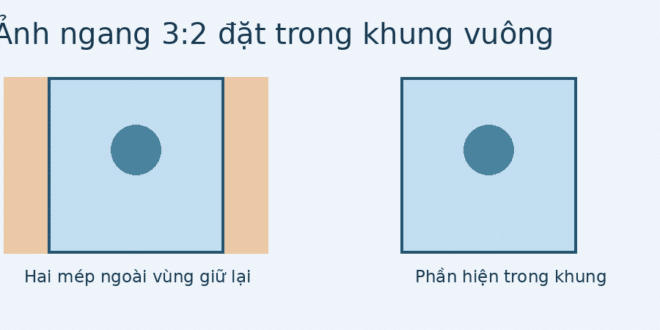
Vì sao object-fit: cover làm mất mép?
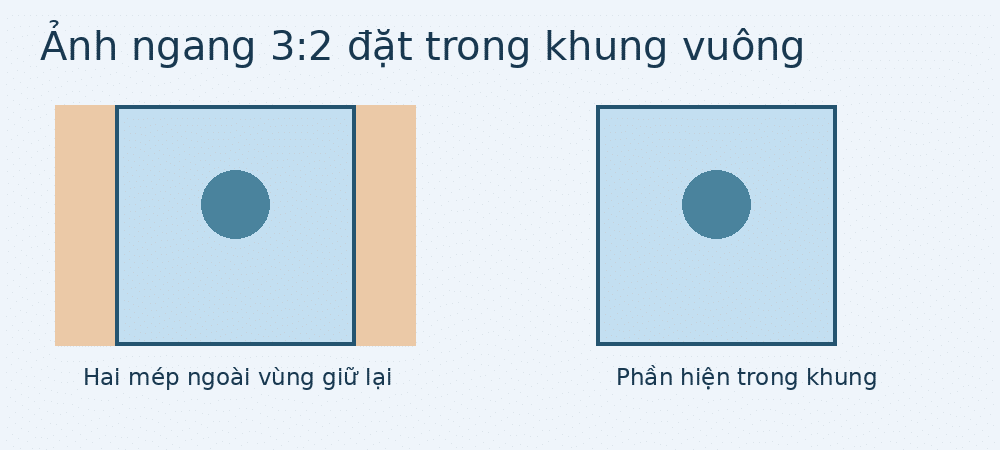
Với một ảnh dùng object-fit: cover, trình duyệt giữ tỷ lệ ảnh và phóng hoặc thu để lấp đầy khung. Nếu tỷ lệ khung khác tỷ lệ ảnh, một phần ảnh sẽ nằm ngoài vùng nhìn thấy. Ví dụ, ảnh 1200 × 800 pixel có tỷ lệ 3:2. Đặt vào khung vuông 300 × 300 pixel thì ảnh cần cao 300 pixel để phủ đủ khung. Theo cùng tỷ lệ, ảnh lúc đó rộng 450 pixel, nên có 150 pixel hiển thị nằm ngoài khung. Nếu căn chính giữa, mỗi bên mất khoảng 75 pixel hiển thị. MDN giải thích các cách khớp ảnh vào khung.
Trên một giao diện khác, cùng ảnh 1200 × 800 pixel có thể đặt vào khung ngang 320 × 160 pixel. Để phủ theo chiều rộng, ảnh sẽ rộng 320 pixel và cao khoảng 213 pixel. Khung chỉ cao 160 pixel nên khoảng 53 pixel hiển thị bị cắt theo chiều dọc. Hai ví dụ giải thích vì sao cùng một ảnh có thể mất chữ bên phải ở trang chủ nhưng mất chữ bên dưới trong thẻ đề xuất. Hướng cắt phụ thuộc vào khung tương đối cao hay rộng hơn ảnh nguồn.
Thuộc tính object-position có thể dịch vùng ảnh được ưu tiên nhìn thấy trong khung dùng thẻ ảnh. Nếu chủ thể nằm lệch lên trên, thử căn vị trí cao hơn ở bản xem trước. Nếu ảnh là hình nền CSS và khung dùng background-size: cover, kiểm tra background-position tương ứng. Căn vị trí chỉ thay đổi vùng được giữ trong bố cục. Khi tệp nguồn mà trình duyệt nhận đã mất phần đó, dịch vùng nhìn sẽ không khôi phục được dữ liệu. MDN về cách đặt vị trí ảnh.
Chọn cách sửa theo mục đích của từng khung
Với thẻ bài viết cần đồng đều về chiều cao, giữ khung cố định có thể giúp các tiêu đề bên dưới thẳng hàng. Nếu chấp nhận một phần ảnh ngoài khung, thiết kế ảnh sao cho chủ thể hoặc chữ quan trọng nằm trong vùng còn thấy ở cả máy tính và điện thoại. Dùng một ảnh thử có dấu ở bốn góc và một dấu ở giữa để nhận biết mỗi bố cục lấy phần nào. Sau khi xác định vùng an toàn, chèn nội dung quan trọng vào vùng đó và kiểm tra lại sau khi đặt làm ảnh đại diện.
Nếu ảnh chứa biểu đồ, sơ đồ đường đi hoặc thông tin sát mép cần đọc đầy đủ, cân nhắc hiển thị theo tỷ lệ tự nhiên hoặc dùng object-fit: contain cho đúng loại khung. contain giữ toàn bộ hình trong khung và có thể để khoảng trống hai bên hoặc ở trên dưới. Nếu hình được đặt trong thân bài, bạn cũng có thể để nó co theo chiều rộng cột nội dung với chiều cao tự động. Khi chọn cách hiển thị, xem cả khả năng đọc chữ ở khung nhỏ. Một ảnh có đủ bốn góc vẫn có thể không đọc được nếu chữ quá nhỏ.
Nếu ảnh đã bị cắt ngay ở tệp được tải, kiểm tra giao diện đang yêu cầu kích thước nào. Một mẫu bài có thể chọn kích thước ảnh bài nổi bật, trong khi mẫu danh sách chọn bản thu nhỏ khác. Tìm tùy chọn kích thước hoặc tỷ lệ của đúng thành phần nếu giao diện có cung cấp. Khi phải chỉnh mã giao diện, thực hiện thử trong môi trường thử nghiệm hoặc dùng cơ chế tùy chỉnh được duy trì khi nâng cấp. Chỉ đổi quy tắc ở khu vực có lỗi. Một quy tắc tác động mọi ảnh đại diện có thể làm thay đổi bố cục ngoài phạm vi cần sửa.
Chọn tỷ lệ ảnh khi một bài xuất hiện ở nhiều nơi
Trước khi làm bộ ảnh đại diện cho nhiều bài, đo tỷ lệ của các khung mà độc giả sử dụng thường xuyên. Có thể ghi một dòng cho mỗi vị trí, với tên vị trí, chiều rộng, chiều cao và cách căn. Chẳng hạn, trang chuyên mục có thẻ vuông ở điện thoại, đầu bài giữ tỉ lệ 3:2, còn mục bài nổi bật dùng khung 2:1. Khi biết ba khung này, đặt phần quan trọng của ảnh vào vùng giao nhau còn nhìn thấy hoặc chuẩn bị các bản riêng nếu giao diện cho phép. Bản rộng có thể giữ nhiều bối cảnh ở màn hình lớn, còn bản hẹp có thể đặt chủ thể gần trung tâm hơn.
Bạn có thể tính trước một vùng tối thiểu cho trường hợp các khung đều căn giữa. Với ảnh nguồn 1200 × 800, bản vuông sẽ giữ 800 pixel giữa theo chiều ngang, từ khoảng cột 200 đến cột 1000. Khung 2:1 sẽ giữ 600 pixel giữa theo chiều dọc ở tỷ lệ ảnh nguồn, từ khoảng hàng 100 đến hàng 700. Khi phải dùng một ảnh cho cả hai khung, đặt nội dung cần thấy trong vùng khoảng 800 × 600 nằm ở giữa. Dành thêm lề vì bố cục thật có thể làm tròn theo pixel, dùng điểm căn khác hoặc đặt một nhãn lên ảnh. Vùng tính được chỉ áp dụng cho hai khung và giả định đã nêu.
Với ảnh có chữ hoặc số liệu, đặt những thông tin dùng để hiểu bài ở tiêu đề, lời dẫn hoặc chú thích thay vì phụ thuộc hoàn toàn vào hình. Chẳng hạn, nếu ảnh cho biết ba cỡ tài liệu, có thể nêu các cỡ trong nội dung và dùng ảnh để minh họa. Qua đó, thẻ bài viết vẫn đọc được khi ảnh bị cắt hoặc chưa tải. Viết văn bản thay thế theo nội dung ảnh tại vị trí đó. Nếu một ảnh có những thông tin cần đọc đầy đủ, chèn bản phù hợp trong nội dung, nơi bạn có thể kiểm soát chiều rộng và cách xuống dòng của phần giải thích.
Đối chiếu ảnh mới và ảnh đã tải lên trước đó
Sau khi đổi cách xử lý kích thước ảnh, kiểm tra một ảnh mới và một ảnh đã dùng lâu trên cùng loại khung. Ảnh mới có thể được tạo phiên bản trung gian theo thiết lập hiện tại. Bài cũ có thể vẫn trỏ đến bản đã tạo trước đó. Ghi URL mà trình duyệt chọn ở mỗi trường hợp và mở trực tiếp để biết đang dùng bản nào. Nếu cần tạo lại kích thước trung gian, kiểm tra ảnh gốc còn đủ dữ liệu và thử trên một nhóm nhỏ trước. Chỉ mở rộng khi những bài thử đã hiện đúng cả bản nhỏ và bản lớn.
Nếu tệp trong thư viện đã được chỉnh cắt thủ công, tìm bản gốc còn đủ vùng cần hiển thị trước khi thay ảnh. Cắt lại từ tệp đã mất thông tin chỉ có thể chọn một vùng nhỏ hơn. Nếu bản chỉnh đang được nhiều bài dùng, cân nhắc tải một tệp mới cho bài cần sửa và giữ ảnh cũ ở những nơi đã được duyệt. Kiểm tra thẻ bài trên trang chủ, chuyên mục và bài chi tiết sau khi thay. Nếu website có phần giới thiệu liên kết khi chia sẻ ra ngoài, phần đó có thể dùng ảnh khác và cần được kiểm tra theo cơ chế của kênh chia sẻ.
Khi bảng quản trị đã nhận ảnh mới nhưng điện thoại vẫn thấy ảnh cũ, hãy đối chiếu địa chỉ tệp trước khi xóa bộ nhớ đệm. Nếu trang vẫn đưa ra URL cũ, có thể cần xem lại dữ liệu bài hoặc bản HTML đang được phục vụ từ cache. Nếu trang dùng URL mới nhưng hình trông giống trước, mở riêng tệp và kiểm tra nó chứa phiên bản nào. Một cửa sổ riêng tư có thể giúp phân biệt dữ liệu đã lưu ở trình duyệt với dữ liệu máy chủ đang cung cấp. Bộ nhớ đệm không thể thêm lại chi tiết đã bị cắt trong phiên bản tệp đã tạo.
Rà thay đổi ở các cỡ màn hình
Chọn vài bài đại diện trước khi áp dụng thay đổi rộng. Dùng ít nhất một ảnh dọc, một ảnh ngang và một ảnh có chủ thể lệch giữa. Mở từng bài và danh sách có ảnh ở các độ rộng thiết bị mục tiêu. Ghi lại điểm thay đổi, ví dụ ở điện thoại dọc khuôn mặt đã thấy trọn nhưng hình có khoảng trống trên dưới. Sau đó nhìn cả chiều cao của thẻ và căn chỉnh các tiêu đề. Giữ toàn bộ ảnh bằng contain có thể phù hợp với hình có thông tin chi tiết, còn thẻ cần ảnh phủ đều có thể ưu tiên cover với vùng an toàn đã kiểm tra.
Nếu chỉ muốn sửa một khu vực, giữ tên lớp hoặc phạm vi thay đổi đủ cụ thể để phân biệt giữa ảnh đầu bài và ảnh danh sách. Khi kiểm tra, mở một trang không thuộc phạm vi sửa để phát hiện quy tắc vô tình có hiệu lực rộng hơn. Sau đó thử tải lại trang ở cửa sổ bình thường và xem ảnh khi cuộn đến những phần tải chậm. Ghi phiên bản giao diện hoặc ngày thay đổi để sau lần nâng cấp, bạn có thể kiểm tra lại những vị trí dễ bị ảnh hưởng. Việc này đặc biệt hữu ích khi cùng một bài xuất hiện trong nhiều khối danh sách do các mẫu khác nhau tạo ra.
Câu hỏi thường gặp
Có một kích thước ảnh đại diện dùng chung cho mọi giao diện không?
Hãy lấy tỷ lệ từ các khung thật trên website để chọn kích thước. Một tệp ngang có đủ độ phân giải vẫn có thể bị cắt khi đưa vào ô vuông. Nếu giao diện đề xuất kích cỡ, đối chiếu đề xuất đó với cách thẻ bài hiển thị trên điện thoại và thử một ảnh có dấu ở các mép trước khi chuẩn hóa hàng loạt.
Đổi từ ảnh ngang sang ảnh vuông có sửa được mọi vị trí không?
Ảnh vuông phù hợp với khung vuông, nhưng khi xuất hiện trong một khung ngang dùng chế độ phủ, phần trên và dưới vẫn có thể bị cắt. So cả hai vị trí trước khi chọn. Nếu bạn cần ảnh có nội dung sát mép, hiển thị đầy đủ phần đó tại vị trí đọc chính hoặc thiết kế các phiên bản riêng khi giao diện hỗ trợ.
Dùng ảnh to hơn có giúp nhìn thấy vùng bị mất không?
Ảnh lớn hơn theo cùng tỷ lệ có thể giúp giữ độ nét khi trình duyệt cần nhiều điểm ảnh, nhưng tỷ lệ cắt vẫn phụ thuộc vào khung. Nếu chủ thể vẫn nằm ở mép ảnh, tăng kích thước mà giữ nguyên bố cục có thể cho cùng kết quả. Kiểm tra tỷ lệ, điểm căn và bản ảnh thực sự tải xuống trước khi chỉnh độ phân giải.
Vì sao chỉnh object-position mà không thấy tác dụng?
Kiểm tra bạn đã chọn đúng thẻ ảnh và khung có dùng chế độ tạo phần dư để dịch chuyển hay không. Nếu ảnh là hình nền, xem thuộc tính vị trí của hình nền. Nếu bản tệp đã bị cắt từ trước, đổi điểm căn không thể hiển thị phần đã mất. Mở tệp riêng để phân biệt rồi kiểm tra kiểu đang có hiệu lực trên phần tử.
Ảnh trong thân bài khác ảnh đại diện ở điểm nào?
Ảnh trong thân bài là một phần nội dung được chèn vào vị trí bạn chọn. Ảnh đại diện cung cấp hình cho giao diện dùng ở các vị trí như đầu bài và danh sách bài. Một ảnh có thể xuất hiện ở cả hai nơi theo hai tỷ lệ khác nhau. Khi hình cần đọc trọn, kiểm tra bản hiển thị trong thân bài và xem ảnh đại diện dưới dạng thẻ riêng.