Hỏi đáp nhanh Hỏi gì đáp nấy!
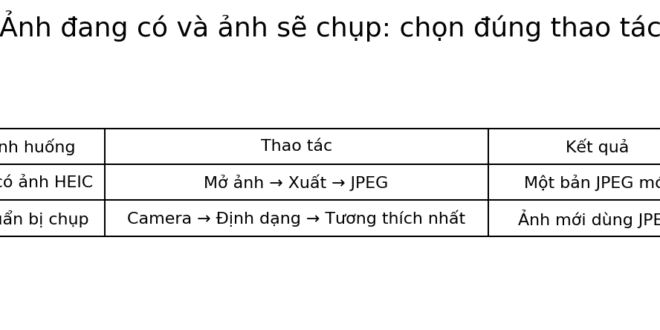
Để chuyển ảnh HEIC sang JPG trên iPhone có ứng dụng Xem trước (Preview), hãy mở ảnh trong Xem trước, chạm menu cạnh tên tệp, chọn Xuất → JPEG rồi lưu bản mới vào một thư mục dễ tìm trong Tệp. Nếu ảnh còn nằm trong thư viện Ảnh, bạn có thể dùng nút Chia sẻ → Lưu vào Tệp trước. Khi biểu mẫu hỏi lấy ảnh từ đâu, chọn chính tệp JPEG vừa xuất. Cài đặt “Tương thích nhất” trong Camera chỉ phục vụ những lần chụp tiếp theo.
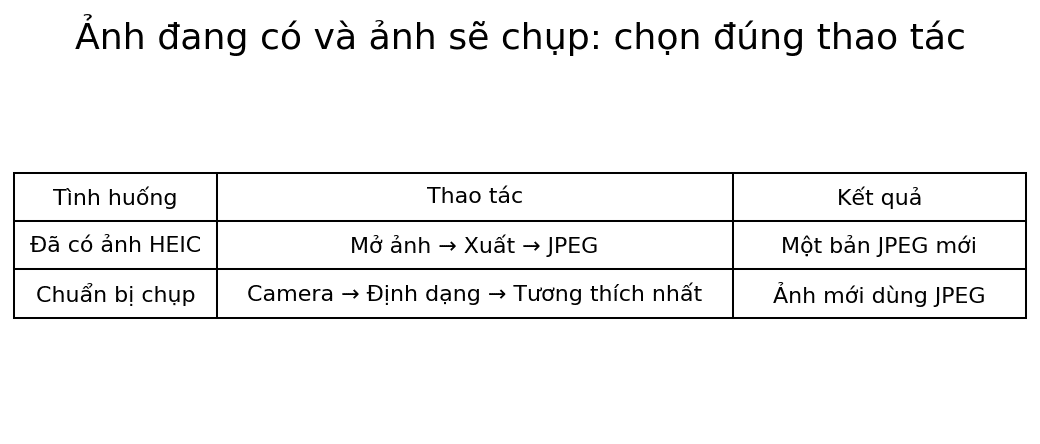
Chọn cách làm theo vị trí của ảnh
Nếu người khác vừa gửi cho bạn một tệp tên IMG_0245.HEIC qua email, cách ngắn nhất là lưu tệp đính kèm vào một thư mục trên điện thoại rồi mở từ đó. Nếu ảnh do chính bạn chụp, điểm bắt đầu thường là thư viện Ảnh. Trong trường hợp này, mở hình cần gửi và nhìn kỹ nội dung trước khi chạm Chia sẻ. Hai hình chụp liên tiếp một tờ giấy có thể khác nhau ở một góc bị lóa dù hình thu nhỏ trông gần như giống hệt.
Hãy xác định nơi nhận đang yêu cầu gì. Một trang tuyển dụng có thể chấp nhận JPEG dưới một dung lượng cụ thể, trong khi người thiết kế chỉ cần mở được ảnh gốc để chỉnh màu. Với trang tuyển dụng, mục tiêu là tạo một tệp đúng định dạng và giới hạn. Với người thiết kế, gửi thêm bản HEIC gốc có thể hữu ích nếu họ sử dụng được định dạng ấy. Quyết định này ảnh hưởng đến việc bạn có nên giảm chất lượng ngay trong bước xuất hay giữ ảnh ở kích thước ban đầu.
Bước 1. Đưa ảnh từ thư viện vào một thư mục riêng
Trong ứng dụng Ảnh, mở hình, chọn Chia sẻ, tìm Lưu vào Tệp và chọn thư mục đích. Nếu mục này nằm phía dưới danh sách thao tác, cuộn trong bảng chia sẻ để tìm. Với một hồ sơ có nhiều hình, tạo một thư mục mang tên công việc, chẳng hạn “Ảnh nộp hồ sơ tháng 11”. Lưu một bản ở đây giúp bạn chọn đúng tệp trong cửa sổ xuất và phân biệt nó với những hình vẫn còn trong thư viện.
Mở ứng dụng Tệp, vào đúng vị trí vừa chọn và xem thông tin của ảnh. Nếu thao tác chia sẻ đã tạo một bản có loại JPEG, bạn có thể mở thử và sử dụng ngay nếu thỏa điều kiện. Nếu loại tệp vẫn là HEIC, tiếp tục bước xuất. Khi phần đuôi tên không hiển thị, hãy dùng mục thông tin của tệp thay vì suy đoán từ biểu tượng. Cả HEIC lẫn JPEG đều có thể hiện cùng một hình thu nhỏ trên iPhone.
Bước 2. Mở bằng Xem trước và xuất JPEG
Trong ứng dụng Xem trước, duyệt đến ảnh đã lưu rồi mở tệp. Chạm nút menu tác vụ cạnh tên tệp, chọn Xuất và chọn JPEG trong danh sách định dạng. Đọc kỹ lựa chọn nếu danh sách có cả JPEG và JPEG-2000. Với một ô nộp hồ sơ yêu cầu JPG thông thường, chọn JPEG. Tùy chọn điều chỉnh dung lượng giúp bạn tạo một bản nhỏ hơn khi cần. Nếu chưa có giới hạn cụ thể, trước hết hãy giữ mức đủ rõ để kiểm tra kết quả. Hướng dẫn xuất ảnh trong Xem trước của Apple.
Khi màn hình lưu xuất hiện, chọn vị trí bạn có thể tìm lại bằng ứng dụng Tệp. Đặt tên gắn với nội dung thay vì giữ một chuỗi số khó nhớ. Ví dụ, tên phong-khach-ban-cong sẽ dễ phân biệt với so-do-mat-bang khi bạn tải ảnh lên bài đăng. Nếu muốn giữ cả hai phiên bản trong cùng thư mục, thêm chữ goc hoặc gui vào tên để giảm nguy cơ chọn nhầm. Sau khi lưu xong, quay lại danh sách tệp và mở riêng bản vừa tạo.
Bước 3. Kiểm tra bằng đúng tệp sẽ tải lên
Giữ ngón tay trên tệp mới trong ứng dụng Tệp và xem thông tin nếu menu cung cấp tùy chọn này. Kiểm tra tên có phần mở rộng JPG hoặc JPEG, loại ảnh, dung lượng và kích thước nếu hiển thị. Sau đó mở tệp, xoay điện thoại hoặc phóng lớn vùng quan trọng để kiểm tra chiều ảnh và độ nét. Một ảnh chân dung nằm đúng chiều trong thư viện vẫn đáng xem lại ở chính nơi sẽ dùng vì bạn có thể đã xuất nhầm một phiên bản cũ chưa chỉnh xoay.
Mở trang đích, tìm đúng ô đính kèm rồi chọn duyệt tệp khi trình duyệt đưa ra nhiều nguồn ảnh. Nếu quay về mục Thư viện ảnh, bạn có thể chọn lại HEIC ban đầu dù vừa chuyển xong một bản JPG trong Tệp. Sau khi chọn, đối chiếu tên đang hiện dưới nút tải với tên bản xuất. Một số biểu mẫu chỉ kiểm tra sau khi bấm tiếp tục, vì vậy hãy đợi đến khi tệp được chấp nhận trước khi xóa bản tạm hoặc đóng trang.
Nếu iPhone không có ứng dụng Xem trước
Trên máy có ứng dụng Tệp với tác vụ chuyển ảnh, hãy lưu ảnh vào Tệp, nhấn giữ tệp và tìm Tác vụ nhanh → Chuyển đổi hình ảnh. Nếu có lựa chọn này, chọn JPEG và kích thước phù hợp, sau đó kiểm tra bản mới trong thư mục. Các mục hiển thị phụ thuộc phiên bản hệ điều hành và loại tệp đang chọn. Nếu chỉ thấy thao tác đổi tên, đừng sửa phần đuôi từ HEIC thành JPG rồi dùng nó như bản chuyển đổi.
Một phương án khác là tạo một phím tắt chỉ gồm ba thao tác: chọn ảnh, chuyển đổi hình ảnh sang JPEG và lưu tệp. Trong ứng dụng Phím tắt, tạo phím tắt mới, tìm các tác vụ theo công việc trên và sắp xếp theo đúng thứ tự. Nếu giao diện tiếng Anh, các tên để tìm là Select Photos, Convert Image và Save File. Cho phép hỏi nơi lưu trong lần đầu để thấy rõ bản xuất đi đâu. Chạy thử với một hình bình thường, xác nhận loại tệp rồi mới dùng cho cả bộ ảnh quan trọng.
Cách chuyển nhiều ảnh mà không lẫn thứ tự
Trước khi chuyển cả bộ, chọn một ảnh đại diện có cùng nguồn với các ảnh còn lại. Kiểm tra xem bản JPEG có giữ đúng chiều chụp, chữ còn rõ và dung lượng có phù hợp hay không. Một thư mục gồm ảnh sản phẩm đôi khi chứa cả ảnh chụp màn hình vốn đã là PNG. Với các hình ấy, hãy dựa vào yêu cầu cụ thể để quyết định giữ nguyên hay chuyển. Chọn toàn bộ mà không phân loại có thể làm phát sinh nhiều bản giống nhau nhưng tên khó đối chiếu.
Nếu dùng phím tắt để chọn nhiều ảnh, bật lựa chọn nhiều trong tác vụ chọn ảnh và thử với hai hình trước. Kiểm tra số đầu vào có bằng số tệp lưu được và xem ứng dụng xử lý ra sao khi trùng tên. Đặt đầu ra trong thư mục trống dành cho lần xuất đó giúp nhìn thấy ngay ảnh nào thiếu. Nếu cần đặt lại thứ tự cho một bài hướng dẫn, thêm số ở đầu tên bản bàn giao sau khi đã đối chiếu nội dung, chẳng hạn 01-chon-anh và 02-kiem-tra-ket-qua.
Cài Camera để ảnh mới dùng JPEG
Nếu thường xuyên phải gửi JPG, vào Cài đặt → Camera → Định dạng rồi chọn Tương thích nhất (Most Compatible). Nếu không thấy Camera ở vị trí quen thuộc, dùng ô tìm trong Cài đặt. Sau khi chọn, chụp một ảnh thường mới để thử. Theo Apple, thiết lập này dùng JPEG cho ảnh mới và H.264 cho video mới trong các chế độ tương ứng. Nó không chạy qua thư viện để chuyển các ảnh bạn đã chụp trước đó. Thông tin của Apple về phương tiện HEIF và HEVC.
Chọn cách lưu lâu dài theo công việc. Nếu chỉ mỗi tháng cần gửi một ảnh cho một cổng cũ, xuất riêng ảnh đó có thể thuận tiện hơn thay đổi cách chụp của cả máy. Nếu nhân viên mỗi ngày phải bàn giao nhiều hình cho một phần mềm chỉ nhận JPG, cấu hình máy chụp và thử cả đường bàn giao sẽ tiết kiệm thao tác. Dù chọn phương án nào, hãy dùng ảnh mới chụp để kiểm tra cài đặt mới; việc mở lại một ảnh cũ chỉ cho biết định dạng của lần chụp trước.
Khi ảnh đã là JPG nhưng trang vẫn báo lỗi
Đọc thông báo nguyên văn trước khi xuất lại. “Loại tệp không được hỗ trợ” khác với “tệp vượt dung lượng” hay “chiều rộng tối thiểu chưa đạt”. Với lỗi loại tệp, kiểm tra xem bạn chọn đúng JPEG thường và đúng bản mới lưu chưa. Với lỗi dung lượng, so số byte của tệp với mức tối đa ghi cạnh ô tải. Với lỗi kích thước, nhìn số pixel của chiều ngắn nhất. Ba vấn đề đòi hỏi ba cách khắc phục khác nhau.
Ví dụ, cổng yêu cầu ảnh tối thiểu 600 × 800 pixel và dưới 500 KB. Một tệp 450 × 600 pixel nặng 200 KB vẫn sai kích thước. Nếu còn ảnh gốc, xuất lại ở kích thước lớn hơn rồi cân chỉnh chất lượng để đủ nhẹ. Với ảnh đã đủ pixel nhưng quá nặng, xem cách nén ảnh dưới 500 KB trên điện thoại. Mở chính tệp sau cùng để xác nhận; thuộc tính của bản trung gian có thể khác với bản đang đính kèm.
Vì sao bản JPG có thể nặng hơn bản HEIC?
HEIC và JPEG sử dụng cách biểu diễn hình ảnh khác nhau. Hai tệp có cùng chiều rộng, chiều cao và bố cục không nhất thiết có cùng số byte. Chẳng hạn, bạn có thể giữ nguyên số pixel để ảnh đủ nét khi in nhưng bản JPEG xuất ra lại lớn hơn mức tiếp nhận của website. Khi đó, hãy xác định bản gửi dùng cho in hay chỉ để xem trên điện thoại. Nhu cầu đọc chữ nhỏ trong tài liệu cũng khác với nhu cầu nhìn toàn cảnh một căn phòng.
Nếu phải thử nhiều mức, luôn xuất từ ảnh nguồn hoặc từ bản đã chỉnh tốt nhất. Nén liên tiếp bản JPG này sang bản JPG khác có thể làm các chi tiết mảnh mất dần. Thay vì nhìn vào thanh chất lượng rồi đoán, so sánh một vùng cụ thể như số phòng, nét dấu tiếng Việt hoặc đường viền vật thể trên hai bản xuất. Giữ bản đáp ứng cả giới hạn lẫn độ rõ. Nếu tài liệu sẽ in, hãy hỏi kích thước in dự kiến trước khi thu nhỏ ảnh quá nhiều.
Ba tình huống bàn giao thường gặp
Khi gửi cho người dùng máy tính, đính kèm bản JPEG dưới dạng tệp vào email nếu mục tiêu là họ tải đúng ảnh bạn đã xuất. Kiểm tra tên đính kèm trong thư nháp trước khi gửi. Nếu có cả một album, gửi vài mẫu để người nhận mở bằng phần mềm họ thường dùng trước khi chuyển hết. Việc thử một ảnh chân dung và một ảnh ngang còn giúp phát hiện sớm tình trạng hiển thị sai chiều hoặc chọn nhầm bản có kích thước thấp.
Khi đăng lên WordPress, mở Thư viện media và chọn bản JPG từ đúng thư mục. Xem tệp đã tải lên rồi chèn vào bài ở vị trí liên quan. Đặt mô tả thay thế theo nội dung người đọc cần hiểu, chẳng hạn “Mặt bằng căn hộ hai phòng ngủ với ban công hướng phòng khách”. Tên tệp giúp người biên tập tìm kiếm, còn mô tả ảnh phục vụ người dùng trang. Nếu bản đăng dùng trong bài hướng dẫn, kiểm tra chữ trên ảnh ở kích thước hiển thị thực tế trên điện thoại.
Khi gửi ảnh làm hồ sơ, giữ bản xuất riêng cho từng người và từng loại giấy. Hai ảnh chân dung gần giống nhau trong cùng một thư mục rất dễ bị chọn nhầm khi tên đều bắt đầu bằng IMG. Hãy dùng tên đủ nhận diện công việc nhưng tránh đưa toàn bộ số giấy tờ vào tên nếu không được yêu cầu. Trước khi gửi, đối chiếu mục đích của ô đính kèm với hình đang xem. Người nhận có thể chỉ cần ảnh mặt trước trong khi thư mục vẫn chứa cả hai mặt.
Giữ bản gốc trong trường hợp nào?
Nên giữ HEIC gốc khi có thể cần chỉnh lại ảnh, khi ảnh có chế độ chụp đặc biệt hoặc khi khách hàng yêu cầu bàn giao bản ban đầu. Một JPEG tĩnh giúp giải quyết nhu cầu tương thích, nhưng không gói toàn bộ trải nghiệm xem và chỉnh sửa của mọi kiểu nội dung trong thư viện Ảnh. Ví dụ, nếu người nhận muốn thấy chuyển động của Live Photo, hãy trao đổi riêng về cách chia sẻ phần chuyển động. Xem được bản JPEG chỉ xác nhận họ nhận được một khung hình tĩnh.
Nếu chỉ muốn dọn thư mục tạm sau khi nộp thành công, xác định rõ nơi nào có bản gốc và nơi nào chỉ có tệp dùng để gửi. Mở thử bản định giữ trước khi dọn. Đặc biệt với iCloud, một thư mục có thể được dùng trên nhiều thiết bị nên hãy kiểm tra vị trí thật của tệp khi sắp xếp. Việc đặt hai thư mục “Gốc” và “Đã gửi” ngay từ đầu dễ quản lý hơn để tất cả bản chỉnh với cùng một tên rồi đoán bằng thời điểm tạo.
Khi bàn giao một bộ ảnh cho đồng nghiệp, hãy ghi rõ thư mục nào chứa bản JPEG sẵn để sử dụng. Một tin nhắn ngắn kèm tên hai ảnh đầu và cuối sẽ giúp họ kiểm tra đủ bộ, đặc biệt khi ảnh được tải qua nhiều lần hoặc được lưu trên cả điện thoại lẫn máy tính.
Câu hỏi thường gặp khi đổi HEIC sang JPG
JPG và JPEG có khác nhau khi nộp ảnh không?
Hai phần mở rộng thường chỉ cùng định dạng ảnh JPEG. Nếu biểu mẫu viết rõ tên đuôi được phép, hãy kiểm tra đúng quy định và bảo đảm nội dung tệp thực sự là JPEG. Chỉ đổi phần tên của một HEIC sẽ không thay đổi cách dữ liệu hình ảnh được mã hóa bên trong.
Tôi đã đổi sang Tương thích nhất, tại sao ảnh hôm qua vẫn là HEIC?
Thiết lập Camera áp dụng cho những lần chụp tiếp theo. Với ảnh hôm qua, hãy mở chính tệp đó và xuất một bản JPEG. Bạn có thể thử chụp một hình mới sau khi đổi cài đặt rồi so sánh thông tin của hai ảnh để xác nhận sự khác biệt.
Có cần cài ứng dụng ngoài để chuyển một ảnh giấy tờ không?
Nếu máy có Xem trước hỗ trợ xuất JPEG hoặc có tác vụ chuyển ảnh trong Tệp, bạn có thể dùng chức năng sẵn có. Với ảnh giấy tờ, cách này giúp bạn chủ động quản lý nơi lưu mà không cần chọn một trang tải ảnh lên. Sau khi chuyển, kiểm tra riêng định dạng, dung lượng và độ rõ của thông tin.
Vì sao tôi thấy bản JPEG trong Tệp nhưng không thấy trong thư viện Ảnh?
Lưu vào một thư mục trong Tệp và lưu vào thư viện Ảnh là hai đích khác nhau. Nếu biểu mẫu cho chọn tệp thì bạn có thể duyệt đến thư mục đó ngay. Khi bắt buộc chọn từ thư viện, mở bản JPEG đã kiểm tra trong Tệp rồi dùng bảng chia sẻ để lưu hình vào Ảnh nếu tùy chọn có sẵn. Chọn đúng bản vừa lưu bằng cách đối chiếu tên hoặc thời điểm và kiểm tra lại sau khi đính kèm.