Hỏi đáp nhanh Hỏi gì đáp nấy!
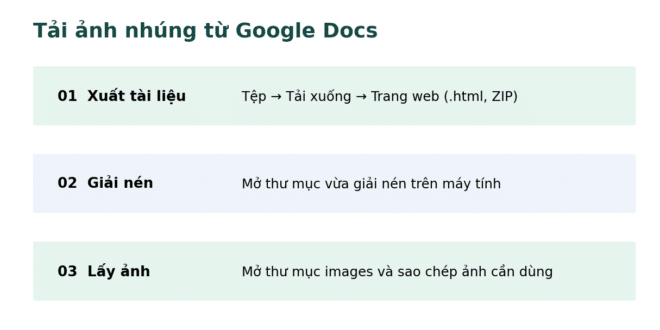
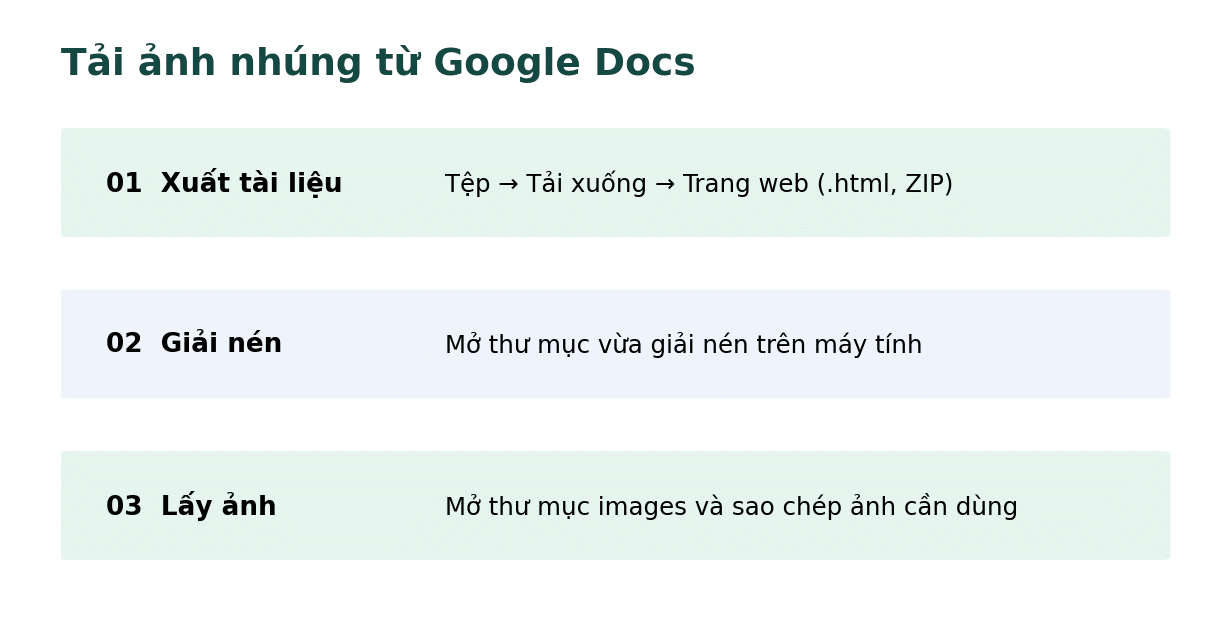
Để tải toàn bộ ảnh đã chèn trong Google Docs về máy tính trong một lần, bạn mở tài liệu, chọn Tệp → Tải xuống → Trang web (.html, đã nén), giải nén tệp ZIP rồi mở thư mục images để lấy ảnh. Nếu chỉ cần gửi hình cho người khác, bạn có thể dừng ở thư mục này. Nếu cần đăng lại bài lên website, hãy giữ cả tệp HTML bên cạnh để đối chiếu từng ảnh với đoạn văn tương ứng.
Trước khi tải, hãy nhìn xem ảnh đang nằm ở đâu
Một tài liệu có thể vừa có ảnh nhìn thấy ngay trong đoạn văn, vừa có đường dẫn đến album trên Drive. Hai thứ này trông khá giống nhau nếu tác giả đặt liên kết ngay bên dưới chú thích. Hãy tìm một ảnh tiêu biểu, bấm vào vùng hình và quan sát. Nếu nội dung bạn cần chỉ xuất hiện sau khi trình duyệt mở sang một trang khác, hãy ghi lại đường dẫn đó. Xuất tài liệu sẽ giúp bạn lấy các hình đi kèm phần nội dung, còn album được dẫn sang trang khác cần được mở và tải riêng theo quyền truy cập của bạn.
Ví dụ, người viết gửi một bài giới thiệu căn hộ có hình phòng khách trong đoạn mở đầu và dòng “Xem bộ ảnh phòng ngủ” ở cuối bài. Bạn có thể tìm thấy hình phòng khách sau khi giải nén. Muốn lấy mười tấm trong album phòng ngủ, bạn vẫn phải mở đường dẫn cuối bài. Biết điều này trước sẽ giúp bạn tránh tải lại cùng một tài liệu nhiều lần chỉ vì số lượng ảnh thu được ít hơn số hình khách hàng nói đã gửi.
Bước 1. Mở đúng tài liệu và chọn định dạng trang web
Trên máy tính, mở liên kết đến bài viết và xác nhận tên ở góc trên của trình chỉnh sửa. Khi có hai tài liệu cùng tên, hãy đối chiếu thêm tiêu đề mục đầu tiên hoặc một chú thích ảnh đặc trưng. Sau đó chọn Tệp, mở mục Tải xuống và chọn định dạng trang web có chữ HTML và ZIP. Trong giao diện tiếng Anh, đường dẫn thường hiển thị là File → Download → Web Page. Dấu hiệu quan trọng để nhận biết đúng kết quả là máy nhận về một gói ZIP chứa cả phần chữ lẫn các tệp đi kèm.
Nếu bạn đang nhìn thấy danh sách các tài liệu trong Google Drive, hãy mở hẳn bài viết trước khi tìm menu trên. Tương tự, nếu màn hình chỉ hiển thị bản xem trước trong ứng dụng nhắn tin, hãy mở liên kết bằng trình duyệt trên máy tính. Hướng dẫn này đi theo trình tự của Google Docs trên máy tính; vị trí các nút trong ứng dụng điện thoại có thể khác. Bạn có thể đối chiếu thao tác tải tài liệu tại Hướng dẫn của Google.
Bước 2. Tìm đúng tệp ZIP vừa tải
Nếu trình duyệt hỏi nơi lưu, hãy chọn một thư mục dễ nhận biết, chẳng hạn thư mục dành riêng cho bài đang xử lý. Nếu tệp được lưu tự động, mở danh sách tải xuống của trình duyệt, tìm lượt tải mới nhất rồi chọn hiển thị tệp trong thư mục. Cách này đặc biệt hữu ích khi máy đã đổi vị trí tải mặc định hoặc bạn có nhiều bản cùng tên và chỉ khác nhau ở số trong ngoặc.
Trước khi giải nén, nhìn cột loại tệp hoặc phần mở rộng. Nếu thấy PDF, có thể bạn đã chọn nhầm định dạng trong bước trước. Nếu thấy ZIP nhưng trình duyệt vẫn báo đang tải, hãy chờ đến khi hoàn tất. Một bài nhiều ảnh có thể có tên xuất ra giống một bài chỉ có chữ. Kích thước tệp là dấu hiệu để bạn đặt câu hỏi, còn nội dung bên trong mới cho biết bạn thực sự nhận được những gì.
Bước 3. Giải nén trên Windows hoặc macOS
Trên Windows, mở thư mục chứa tệp, nhấp chuột phải vào gói ZIP và chọn Extract All hoặc Giải nén tất cả. Nhìn vào đường dẫn thư mục đích trước khi xác nhận. Khi cửa sổ mới xuất hiện, bạn có thể mở các tệp trong đó như bình thường. Nếu chỉ bấm đúp vào ZIP và nhìn thấy danh sách ảnh, hãy thực hiện thêm bước giải nén trước khi đổi tên, sắp xếp hay gửi đi để dễ phân biệt bản đã xử lý với bản còn nằm trong gói.
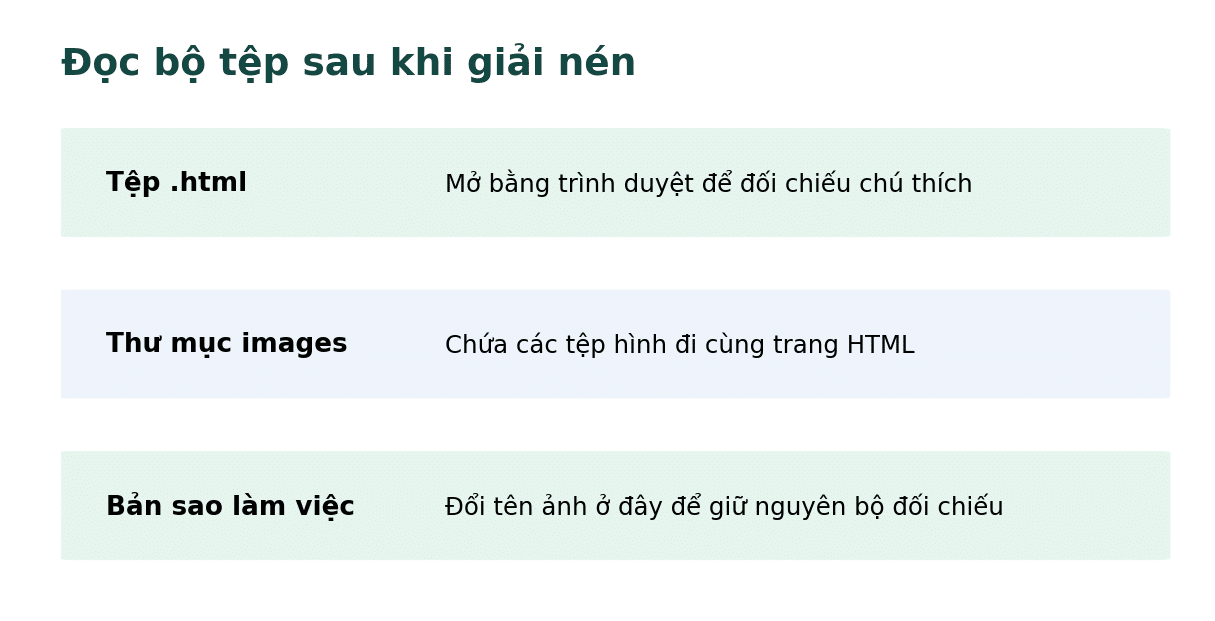
Trên macOS, tìm gói ZIP trong Finder và bấm đúp để giải nén. Mở thư mục kết quả rồi tìm tệp có đuôi HTML và thư mục images. Nếu máy tạo nhiều thư mục có tên gần giống nhau sau vài lần thử, sắp xếp theo ngày sửa đổi để xác định lần tải mới nhất. Giữ một bản ZIP ban đầu cho đến khi đã kiểm tra xong hình trên trang đích. Nếu lỡ đổi sai tên hoặc làm mất một ảnh trong lúc biên tập, bạn chỉ việc giải nén lại từ bản đó.
Bước 4. Dùng tệp HTML để nhận diện từng hình
Mở tệp HTML bằng trình duyệt và tìm đoạn có ảnh cần dùng. Khi hai hình đều là ảnh căn bếp nhưng một hình nói về đảo bếp và hình kia nói về tủ lạnh, phần chữ sát ảnh sẽ giúp bạn chọn đúng hơn so với nhìn ảnh thu nhỏ. Để đối chiếu, mở thêm thư mục images ở một cửa sổ bên cạnh, chọn chế độ hiển thị biểu tượng lớn và so sánh vài chi tiết như hướng chụp, màu sắc hoặc dòng chữ xuất hiện trên hình.
Đừng dựa hoàn toàn vào tên kiểu image1 hoặc image2 để kết luận hình nào thuộc mục nào. Với một tài liệu ngắn, đối chiếu trực tiếp thường nhanh hơn việc lập bảng. Với một bài dài cần chuyển cho người khác đăng, hãy ghi ba thông tin trên một dòng: tên ảnh hiện tại, tiêu đề mục và tên mới dự định dùng. Khi bàn giao, người nhận có thể kiểm tra ngay ảnh nào thuộc phần mở đầu, ảnh nào dành cho phần hướng dẫn mà không phải đoán lại ý của tác giả.
Chọn ảnh dùng cho WordPress và đổi tên ở đâu?
Tạo một thư mục làm việc riêng rồi sao chép những hình đã chọn vào đó. Hãy đổi tên trong thư mục làm việc, giữ nguyên tên và vị trí ảnh trong bộ HTML để trang đối chiếu vẫn mở được hình. Một tên như phong-khach-goc-ban-cong dễ nhận ra hơn một dãy số. Nếu có hai góc gần giống nhau, thêm đặc điểm thật sự nhìn thấy trong ảnh, chẳng hạn huong-cua-ra-vao. Khi đổi tên, giữ đúng phần mở rộng của tệp.
Bạn có thể chia ảnh thành ba nhóm trước khi tải lên website: hình minh họa cho một thao tác, hình giúp người đọc nhận biết kết quả và hình chỉ dùng để trang trí. Với bài hướng dẫn, ưu tiên hai nhóm đầu. Nếu một ảnh chụp cả màn hình trong khi người đọc chỉ cần tìm một nút nhỏ, hãy cắt bản sao để nút đó và một phần giao diện xung quanh vẫn còn nhìn thấy. Kiểm tra lại bản đã cắt trên điện thoại trước khi quyết định dùng nó làm ảnh trong bài.
Làm sao biết ảnh lấy ra có đủ rõ?
Hãy mở chính tệp ảnh từ thư mục images ở kích thước dự định sử dụng. Nếu trên website ảnh sẽ rộng bằng phần nội dung bài viết, hãy xem nó ở chiều rộng tương đương và đọc thử các chữ nhỏ. Một hình nhìn sắc nét ở kích thước thu nhỏ trong Google Docs vẫn có thể trông mờ khi kéo rộng. Khi gặp tình huống đó, kiểm tra kích thước theo pixel và hỏi người gửi về ảnh nguồn có độ phân giải cao hơn nếu cần.
Đặc biệt lưu ý với biểu đồ, ảnh chụp bảng tính hoặc ảnh có ghi kích thước sản phẩm. Mục tiêu là người đọc có thể nhận ra con số cần thiết. Ví dụ, nếu phần quan trọng của ảnh là số đo chiều rộng cánh cửa, hãy kiểm tra chính con số đó sau khi xuất và sau khi tải lên website. Việc đổi phần mở rộng từ PNG thành JPG bằng cách sửa tên sẽ không tạo ra tệp JPG hợp lệ. Khi cần chuyển định dạng, hãy mở bằng công cụ xử lý ảnh và xuất một bản mới.
Nếu thư mục images trống hoặc thiếu một hình
Trước hết hãy quay lại đúng vị trí của hình trong tài liệu nguồn. Kiểm tra xem bạn có đang xem cùng phiên bản đã tải hay không, vì người gửi có thể vừa bổ sung hình sau thời điểm bạn xuất tệp. Nếu hai người đang cùng chỉnh sửa, thống nhất một mốc thời gian ngắn để tác giả hoàn tất việc chèn ảnh rồi tải lại một lần. Đặt tên thư mục mới theo phiên bản để không trộn ảnh cũ và ảnh mới.
Nếu tài liệu có một hình vẽ gồm nhiều thành phần, hãy so sánh kết quả hiển thị trong HTML với thứ bạn cần lấy. Chẳng hạn, bạn cần riêng biểu tượng ở góc một sơ đồ, nhưng tài liệu chỉ cung cấp hình sơ đồ hoàn chỉnh. Tệp xuất có thể đáp ứng nhu cầu đăng nguyên hình mà vẫn chưa đáp ứng nhu cầu tách riêng biểu tượng. Lúc này, xin tệp làm việc hoặc ảnh nguồn từ người tạo sẽ giữ đúng chi tiết và thuận tiện hơn cho các lần chỉnh sửa sau.
Nếu mở HTML lên mà ảnh bị mất
Tệp HTML và thư mục ảnh cần giữ đúng quan hệ vị trí để trình duyệt tìm được hình. Nếu bạn chỉ kéo tệp HTML ra màn hình chính rồi mở, chữ có thể vẫn đọc được trong khi ảnh hiện thành ô trống. Hãy mở lại tệp nằm ngay trong thư mục vừa giải nén. Nếu ảnh quay lại, nguyên nhân nằm ở việc di chuyển tệp. Muốn gửi bài kèm bố cục cho đồng nghiệp, hãy gửi cả bộ hoặc nén lại thư mục chứa cả HTML lẫn images.
Nếu vẫn thiếu ảnh, thử mở trực tiếp một hình trong images. Nếu hình mở được, bạn đã có tệp media và có thể tiếp tục dùng nó ngay cả khi phần đối chiếu HTML có vấn đề. Nếu hình không mở được và gói tải có dấu hiệu chưa hoàn tất, tải lại vào một thư mục mới. Đừng ghi đè ngay lên thư mục đang dùng để bạn còn có hai kết quả đối chiếu và giữ được những hình đã xử lý thành công.
Khi tài liệu cho xem nhưng mục tải xuống bị khóa
Quyền đọc tài liệu và khả năng tải bản sao là hai việc cần kiểm tra riêng. Trước hết nhìn ảnh đại diện ở góc trên để xác định bạn đang dùng đúng tài khoản đã được chia sẻ. Điều này dễ bị bỏ sót trên máy tính có cả tài khoản công việc và tài khoản cá nhân. Nếu đã đúng mà menu tải vẫn bị hạn chế, hãy báo chủ tài liệu tên bài, hình bạn cần và mục đích sử dụng để họ chọn cách bàn giao thích hợp.
Trong thực tế, yêu cầu ngắn như “Mình cần bộ ảnh của phần phòng khách và mặt bằng để đăng bài, bạn gửi giúp thư mục ảnh hoặc bản ZIP được không?” thường rõ hơn việc xin quyền chỉnh sửa toàn bộ tài liệu. Nếu hình thuộc một đơn vị chụp ảnh hoặc người cung cấp khác, hãy hỏi luôn phần ghi nguồn đi kèm. Ghi chú này nên đi cùng bộ ảnh ngay từ lúc tải để người đăng bài sau đó còn biết hình nào được dùng và cần ghi tên ai.
Ví dụ bàn giao một bài có ảnh trước và sau
Giả sử bạn nhận bài hướng dẫn dọn bàn làm việc, gồm ảnh toàn cảnh trước khi dọn, ảnh ngăn kéo và ảnh toàn cảnh sau khi dọn. Sau khi xuất ZIP, hãy mở HTML, đọc chú thích đầu tiên và nhìn một vật dễ nhận biết, ví dụ chiếc cốc ở mép bàn. Đối chiếu với ảnh trong images rồi sao chép ảnh đúng vào thư mục bàn giao. Làm tương tự với hai hình còn lại và nhớ giữ đúng cặp trước và sau.
Trước khi gửi, mở ba hình theo thứ tự tên mới và tự hỏi một người chưa đọc tài liệu có hiểu diễn biến hay không. Nếu ảnh đầu và cuối trông gần giống nhau khi thu nhỏ, bổ sung chú thích ngắn ngay tại vị trí chèn thay vì chỉ phân biệt bằng tên tệp. Khi bạn gửi cho người đăng bài, ghi rõ ảnh ngăn kéo phải nằm ngay sau bước phân loại đồ dùng. Đó là chi tiết giúp bộ ảnh hỗ trợ thao tác thực tế thay vì xuất hiện thành một dãy hình ở cuối trang.
Những câu hỏi khi dùng ảnh đã tải xuống
Có cần tải từng hình nếu chỉ lấy một vài ảnh trong bài dài? Bạn vẫn có thể tải toàn bộ gói rồi chọn vài ảnh cần dùng. Cách này thuận tiện khi muốn giữ hình dưới dạng tệp riêng và còn phải đối chiếu chú thích. Nếu sau đó phát hiện cần thêm một ảnh ở đoạn cuối, mở lại thư mục đã giải nén thường nhanh hơn quay về tài liệu để bắt đầu lại từ đầu.
Có cần gửi cả HTML cho người thiết kế ảnh hay không? Hãy dựa vào công việc của người nhận. Nếu họ chỉ cần một tấm làm ảnh bìa và bạn đã chỉ rõ tên tệp, gửi riêng ảnh đó là đủ. Nếu họ cần ghép các ảnh theo từng bước trong bài, bản HTML hoặc danh sách vị trí sẽ giúp họ hiểu thứ tự. Trước khi gửi nguyên bộ ra ngoài, đọc lại nội dung văn bản trong HTML vì tệp đó chứa cả phần chữ của tài liệu.
Tải ảnh có làm thay đổi bài viết của người gửi không? Quá trình tải tạo một bản trên máy của bạn. Khi cắt ảnh, đổi tên hoặc xóa ảnh trong thư mục đã giải nén, bạn đang thao tác trên bản đó. Ngược lại, nếu bạn quay về cửa sổ Google Docs và xóa hình trực tiếp trong tài liệu có quyền chỉnh sửa, đó là thay đổi trên tài liệu đang chia sẻ. Hãy phân biệt hai cửa sổ này khi vừa kiểm tra bản nguồn vừa sắp xếp bộ ảnh.
Trước khi đóng công việc, hãy mở thử bản nháp website ở chế độ xem trước và cuộn đến đúng đoạn người đọc cần nhìn hình. Kiểm tra ba điểm: hình tải được, lời chú thích khớp với ảnh và chữ quan trọng vẫn đọc được ở màn hình nhỏ. Khi cả ba đều đạt, lưu bộ ZIP cùng thư mục ảnh đã chọn theo tên bài. Lần sau cần đổi bố cục hoặc bổ sung ảnh, bạn sẽ có ngay bản đối chiếu mà không phải xin người gửi chia sẻ lại tài liệu.